
Terminvorschläge im Nextcloud Kalender verwenden
Mit den Nextcloud Terminvorschlägen lässt sich ein Termin abstimmen, ohne lange E-Mails zu schreiben oder externe Umfragetools zu verwenden. Eingeladene Personen erhalten mehrere Zeitfenster zur Auswahl und können ihre Verfügbarkeit direkt im Browser angeben.
Die Funktion ist Bestandteil des Nextcloud Kalenders und steht in aktuellen Versionen ohne zusätzliche Konfiguration zur Verfügung. Die folgende Anleitung beschreibt, wie ein Terminvorschlag angelegt, mit Teilnehmenden geteilt und bestätigt wird.
Schritt-für-Schritt: Terminvorschlag erstellen
-
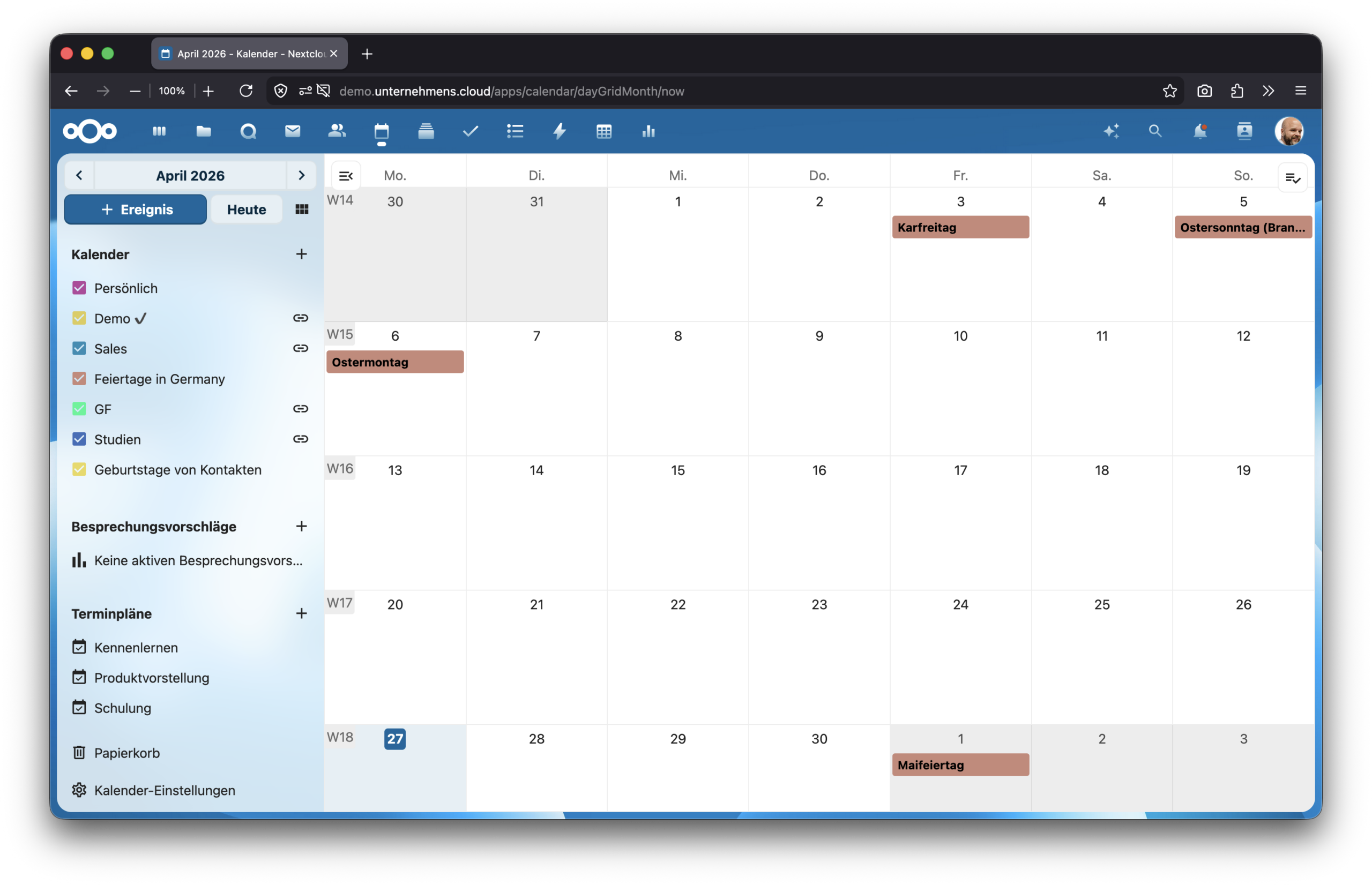
Kalender öffnen
Den Nextcloud Kalender über das App-Menü oben links oder über die direkte URL der Nextcloud-Instanz aufrufen.
-
Neuen Terminvorschlag anlegen
In der linken Seitenleiste auf das Plus-Symbol neben „Terminvorschläge“ klicken. Es öffnet sich der Dialog zur Erstellung eines neuen Vorschlags.
-
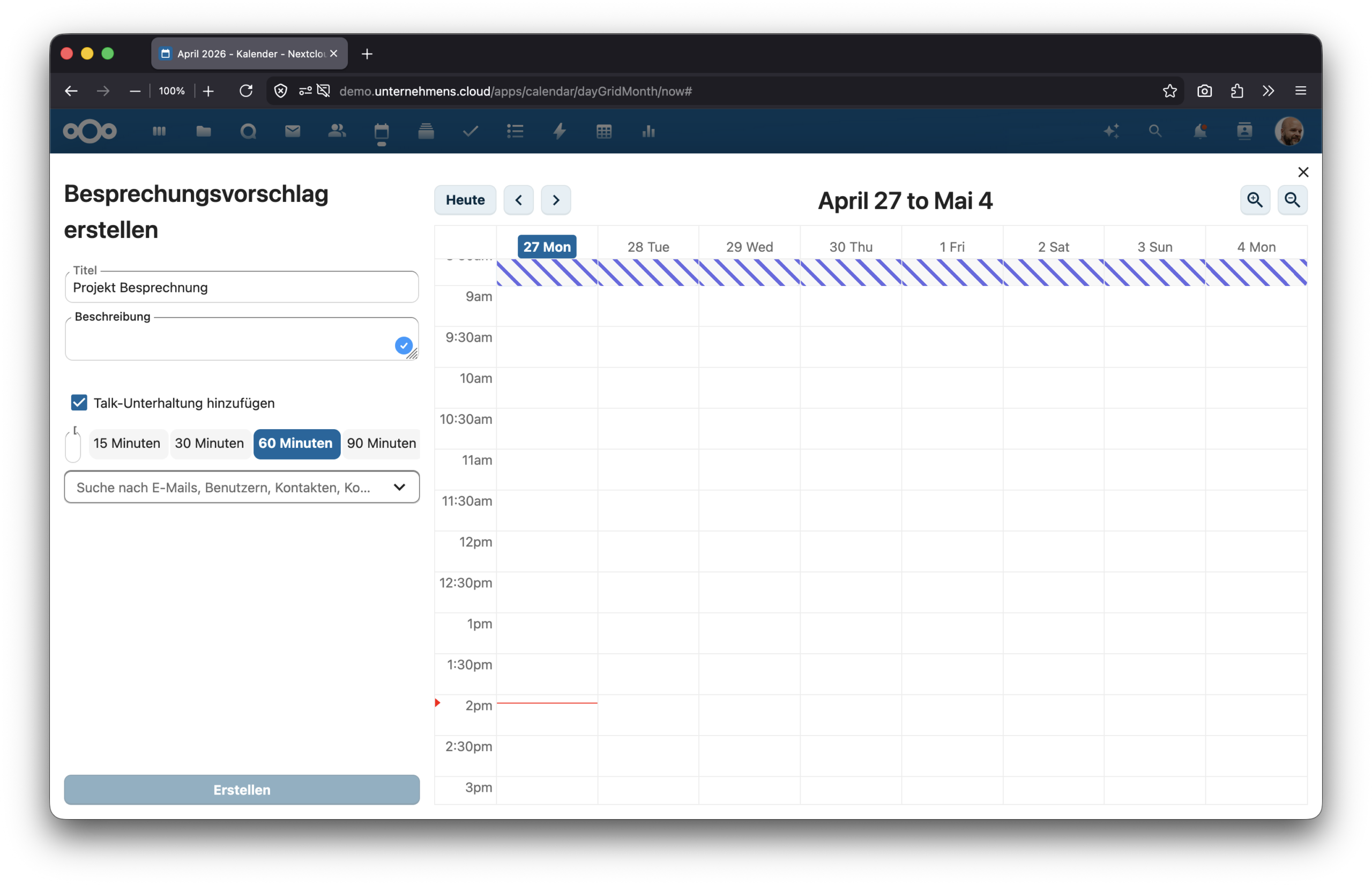
Name und Beschreibung hinzufügen
Einen aussagekräftigen Titel sowie optional eine Beschreibung eintragen. Beide Angaben werden den eingeladenen Personen in der Auswahl angezeigt.
-
Ort oder Talkraum festlegen
Im Feld für den Ort kann entweder eine Adresse eingegeben oder direkt ein Nextcloud-Talkraum für eine Videokonferenz erstellt werden. Der Talk-Link wird automatisch mit dem späteren Termin verknüpft.
-
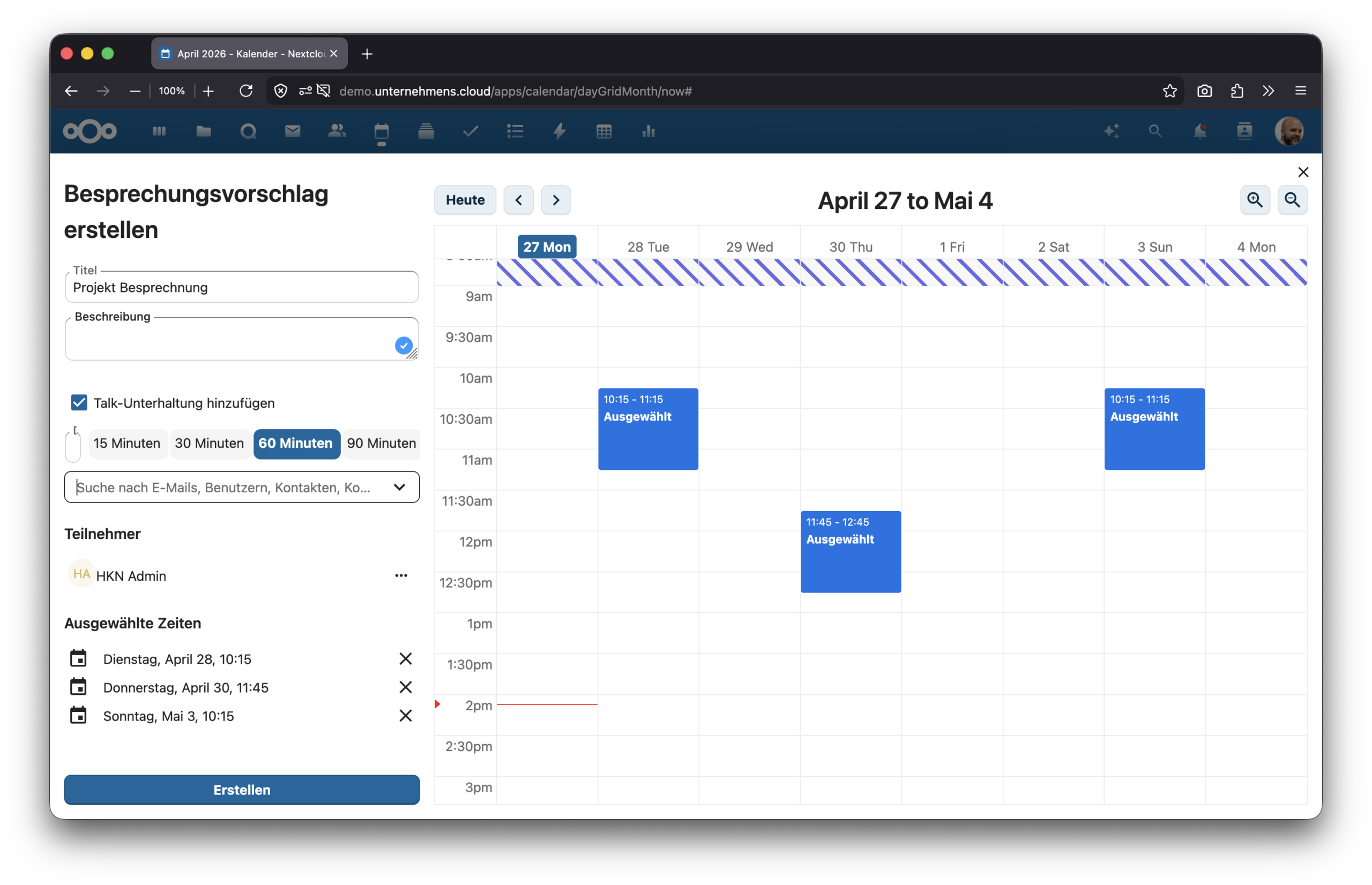
Teilnehmende auswählen
Die einzuladenden Personen aus den Nextcloud-Kontakten auswählen oder per E-Mail-Adresse hinzufügen. Auch externe Personen ohne Nextcloud-Konto können eingeladen werden.
-
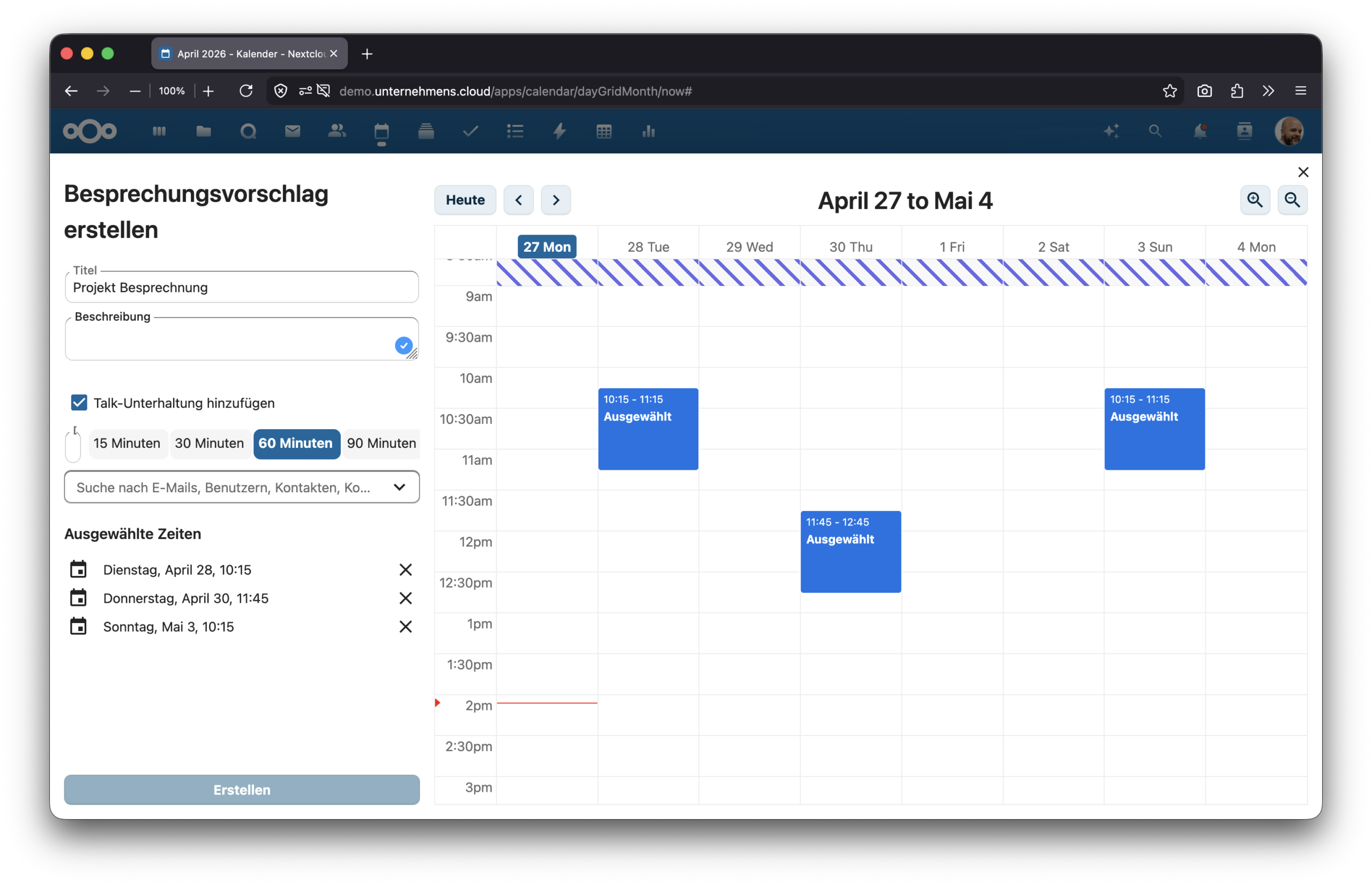
Größe des Zeitfensters bestimmen und Vorschläge setzen
Die gewünschte Dauer des Termins festlegen, beispielsweise 30 oder 60 Minuten. Anschließend in der Kalenderansicht auf freie Flächen klicken, um diese als mögliche Zeitfenster vorzuschlagen.
-
Vorschlag bestätigen und versenden
Über die Schaltfläche Bestätigen wird der Terminvorschlag versendet. Die eingeladenen Personen erhalten eine E-Mail mit einem Link, über den sie ihre bevorzugten Zeitfenster markieren können.
Bildanleitung
Weiterer Ablauf für die eingeladenen Personen
Sobald der Terminvorschlag versendet wurde, erhalten die eingeladenen Personen eine E-Mail mit einem Auswahllink. Über diesen Link wird eine Übersicht aller vorgeschlagenen Zeitfenster geöffnet, in der jede Person ihre Verfügbarkeit markiert. Eine Anmeldung in der Nextcloud ist dafür nicht erforderlich.
Die einladende Person sieht im Kalender unter „Terminvorschläge“ jederzeit den aktuellen Stand der Rückmeldungen. Sobald ausreichend Antworten vorliegen, kann ein passendes Zeitfenster ausgewählt und der finale Termin angelegt werden. Anschließend erhalten alle Teilnehmenden eine reguläre Termineinladung.
Häufig gestellte Fragen
Was sind Terminvorschläge im Nextcloud Kalender?
Terminvorschläge sind eine Funktion des Nextcloud Kalenders, mit der mehrere mögliche Zeitfenster für einen Termin vorgeschlagen werden können. Eingeladene Personen wählen aus den Vorschlägen die für sie passenden Zeitfenster aus, sodass anschließend der Termin mit der größten Übereinstimmung festgelegt werden kann.
Worin unterscheiden sich Terminvorschläge von einer normalen Termineinladung?
Bei einer normalen Termineinladung wird ein fester Zeitpunkt versendet, den die eingeladenen Personen annehmen oder ablehnen. Bei Terminvorschlägen werden mehrere Zeitfenster zur Auswahl gestellt, aus denen die Teilnehmenden ihre Verfügbarkeit auswählen.
Können auch externe Personen ohne Nextcloud-Konto an Terminvorschlägen teilnehmen?
Ja. Externe Teilnehmende werden per E-Mail-Adresse eingeladen und erhalten einen Link, über den sie ihre Verfügbarkeit angeben können, ohne ein Nextcloud-Konto zu benötigen.
Lässt sich für einen Terminvorschlag direkt ein Talkraum erstellen?
Ja. Im Feld für den Ort kann anstelle einer Adresse ein Nextcloud-Talkraum erstellt werden. Der Link zum Talkraum wird automatisch in den später bestätigten Termin eingefügt.
Wo finden eingeladene Personen den Link zur Auswahl der Zeitfenster?
Nach dem Versenden des Terminvorschlags erhalten die eingeladenen Personen eine E-Mail mit einem Auswahllink. Über diesen Link können sie ihre bevorzugten Zeitfenster markieren, ohne sich anmelden zu müssen.
Unterstützung benötigt?
Bei Fragen zur Konfiguration oder zur Verwendung der Terminvorschläge steht der HKN Support über das Kundenportal zur Verfügung.
Ticket im Kundenportal erstellen