
Nextcloud Desktop-Sync für alle Benutzer deaktivieren
In bestimmten Szenarien soll die Synchronisation über den Nextcloud Desktop-Client unterbunden werden – etwa aus Sicherheitsgründen oder weil Dateien ausschließlich über die Weboberfläche bearbeitet werden sollen. Dafür stehen zwei Wege zur Verfügung: das Trennen aller Geräte über die Benutzerverwaltung und eine dauerhafte, serverseitige Regel über die App File Access Control.
Option 1: Alle Geräte über die Benutzerverwaltung trennen
Über die Admin-Benutzerverwaltung lassen sich für einzelne Konten sämtliche verbundenen Geräte auf einmal trennen. Dabei werden die Clients angewiesen, lokal gespeicherte Nextcloud-Daten zu entfernen.
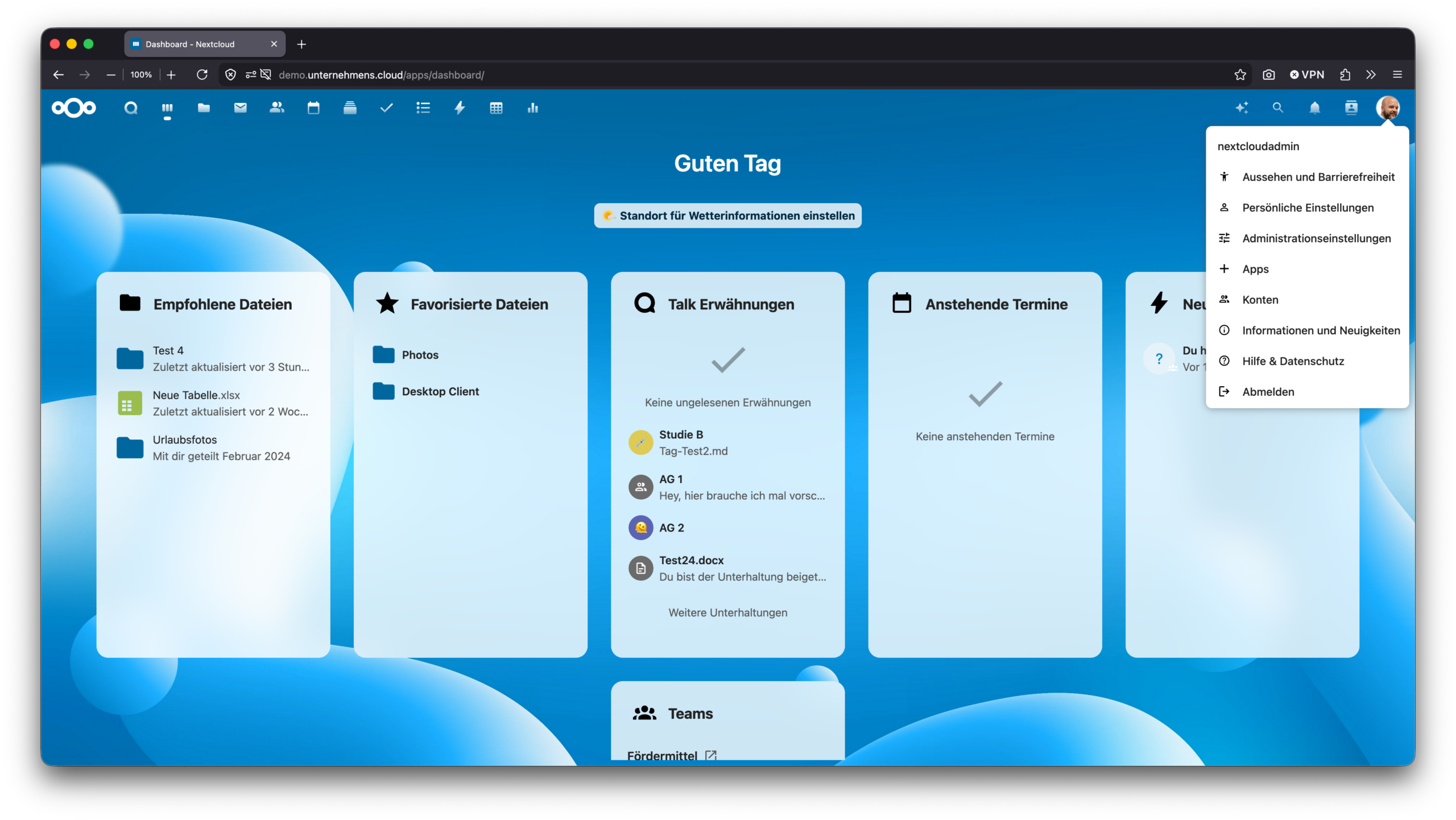
- Als Administrator in der Nextcloud-Weboberfläche oben rechts auf das Profilsymbol klicken und Konten öffnen.
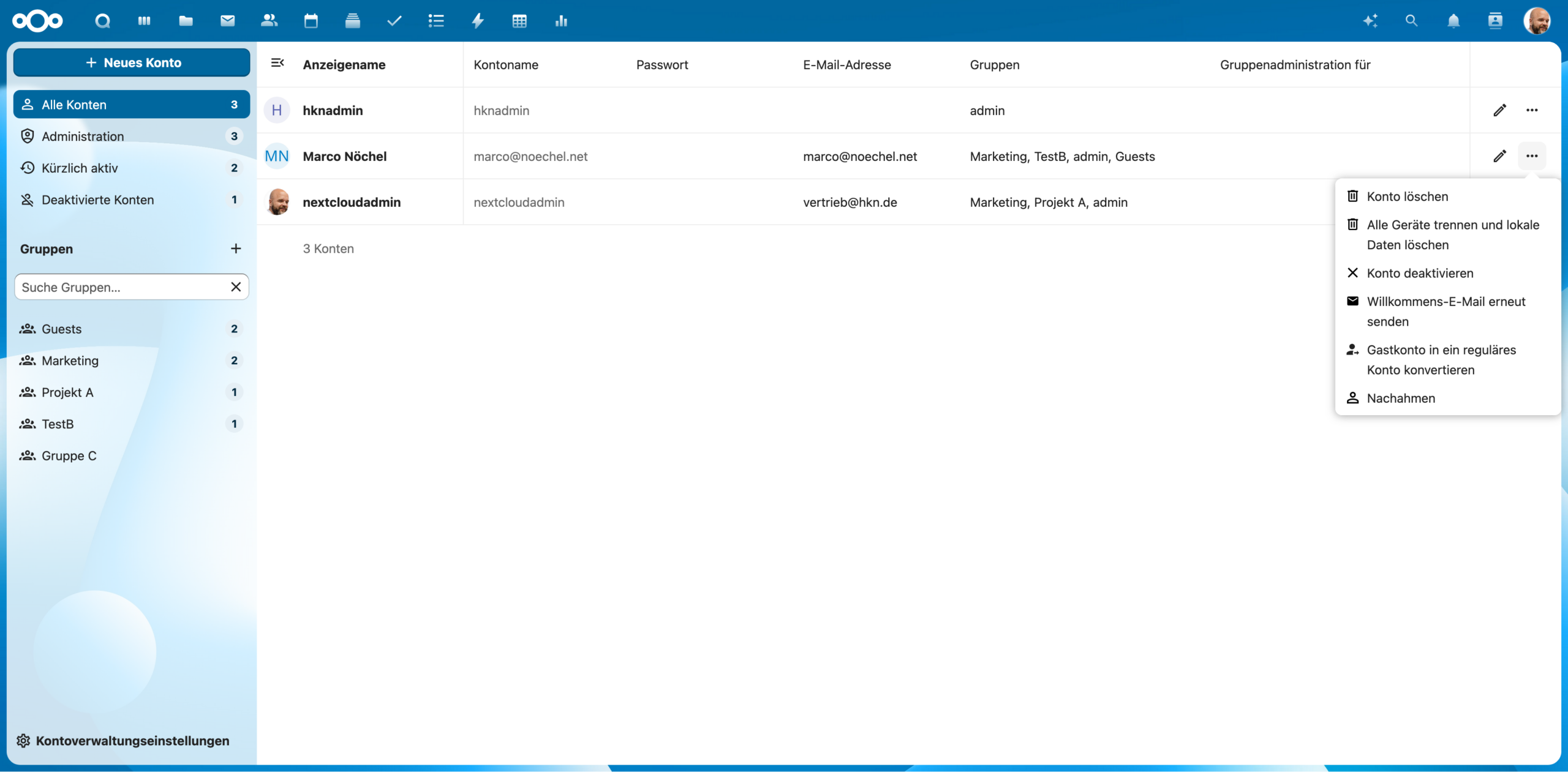
- In der Benutzerliste das Drei-Punkte-Menü (⋯) neben dem gewünschten Benutzernamen anklicken.
- Im Kontextmenü die Option „Alle Geräte trennen und lokale Dateien löschen“ wählen. Alle verbundenen Desktop- und Mobilclients dieses Kontos werden getrennt und angewiesen, ihre lokal zwischengespeicherten Nextcloud-Dateien zu löschen.
Option 2: Desktop-Sync per File Access Control dauerhaft blockieren
Die App File Access Control ermöglicht es, serverseitige Regeln zu definieren, die den Dateizugriff nach bestimmten Kriterien einschränken. Damit lässt sich der Sync über Desktop- und Mobilclients dauerhaft und für alle Nutzenden unterbinden – ohne jedes Konto einzeln bearbeiten zu müssen.
Voraussetzung
Die App File Access Control muss in der Nextcloud-Instanz aktiviert sein. Die Aktivierung erfolgt über Apps → Suche nach „File Access Control“ → Aktivieren.
Regel erstellen
-
In den Verwaltungseinstellungen im Abschnitt Ablauf-Steuerung (engl. „Workflow“) den Punkt Dateizugriffskontrolle öffnen. Hier werden alle aktiven Regeln angezeigt und neue Regeln angelegt.
-
Eine neue Regel anlegen. Als Bedingung „Anfragender Benutzeragent“ (Request user agent) auswählen und auf „Synchronisations-Client (Desktop)“ setzen. Nextcloud bietet hier vorkonfigurierte Optionen für Desktop-, Android- und iOS-Clients an.
-
Die Regel speichern. Ab sofort wird jeder Synchronisationsversuch über einen Desktop-Client serverseitig mit einem
403 Forbiddenabgelehnt. Dateien bleiben weiterhin über die Weboberfläche zugänglich.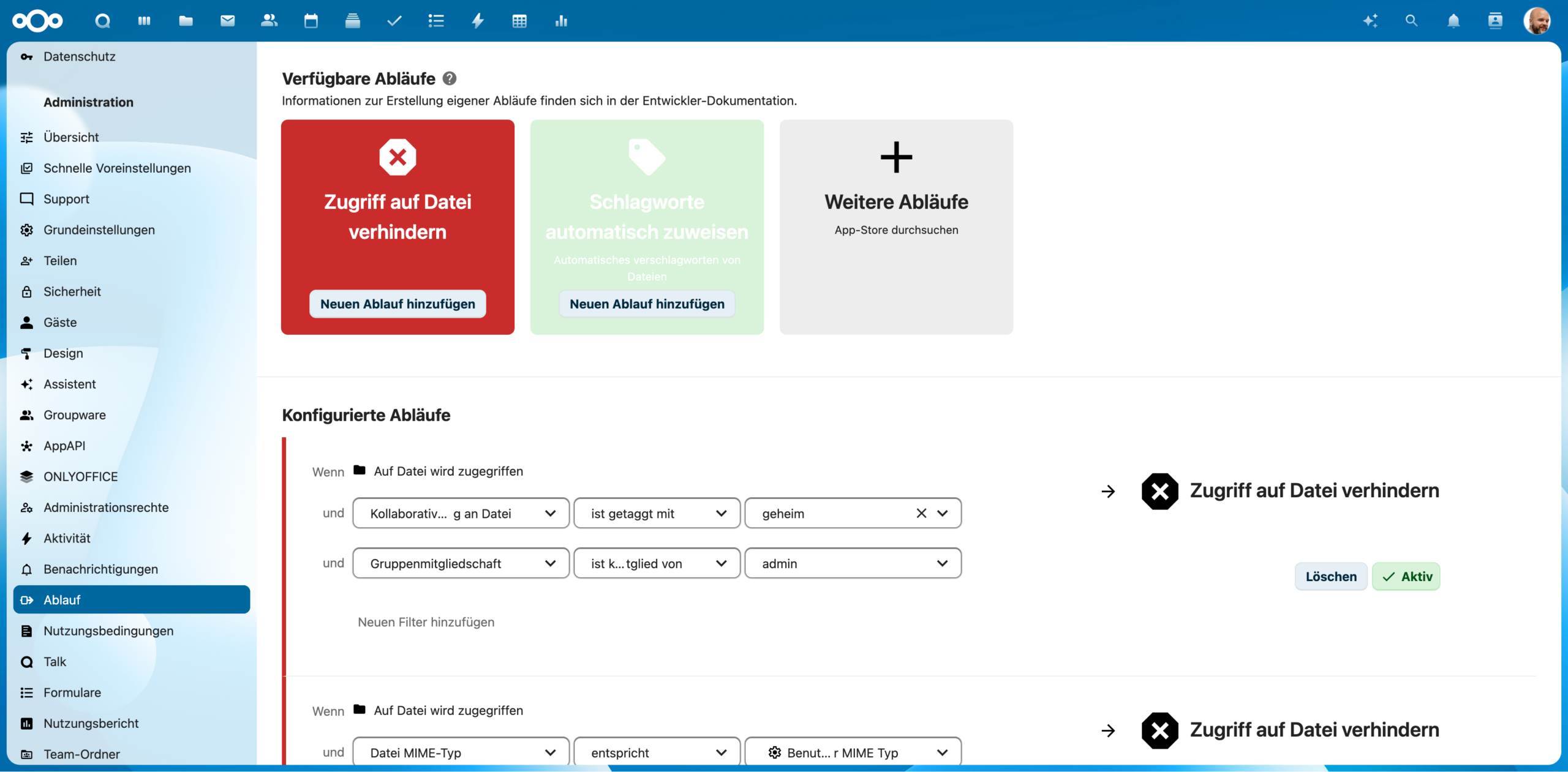
Welche Option eignet sich wann?
Das Trennen über die Benutzerverwaltung eignet sich für Einzelfälle – etwa wenn ein bestimmtes Konto kurzfristig von allen Geräten getrennt werden soll. Für eine unternehmensweite Richtlinie ist File Access Control die bessere Wahl: Die Regel greift automatisch, erfordert keinen manuellen Eingriff pro Konto und verhindert auch zukünftige Sync-Verbindungen zuverlässig.
Häufig gestellte Fragen
Kann ich den Desktop-Sync nur für bestimmte Gruppen deaktivieren?
Ja. Über die App „File Access Control“ lassen sich Regeln erstellen, die den Sync gezielt für bestimmte Gruppen unterbinden. Dazu wird eine zusätzliche Bedingung „Benutzergruppe“ in die Regel aufgenommen, sodass nur Mitglieder dieser Gruppe betroffen sind.
Werden lokale Dateien automatisch gelöscht, wenn das Konto getrennt wird?
Die Funktion „Alle Geräte trennen und lokale Dateien löschen“ in der Benutzerverwaltung weist die verbundenen Clients an, lokal gespeicherte Nextcloud-Daten zu entfernen. Voraussetzung ist, dass die Clients online sind und den Befehl empfangen können.
Was ist der Unterschied zwischen Konto trennen und File Access Control?
Das Trennen über die Benutzerverwaltung ist ein einmaliger, manueller Vorgang pro Benutzerkonto. File Access Control hingegen setzt eine dauerhafte, serverseitige Regel, die den Sync-Zugriff automatisch für alle betroffenen Nutzenden blockiert – auch bei zukünftigen Verbindungen.
Funktioniert File Access Control auch für mobile Clients?
Ja. Als Bedingung stehen neben dem Desktop-Client auch Android- und iOS-Clients als vorkonfigurierte Optionen zur Verfügung. Die Regeln greifen serverseitig und wirken daher unabhängig vom Client-Typ.
Muss die App File Access Control separat installiert werden?
Die App „File Access Control“ ist im Nextcloud App Store verfügbar und muss von einer Person mit Administrationsrechten aktiviert werden. In vielen Managed-Nextcloud-Umgebungen ist sie bereits vorinstalliert.