
Postfächer als delegated Admin einrichten
Über die Zimbra-Verwaltungskonsole können Domain-Administrierende eigenständig E-Mail-Postfächer für ihre Domain anlegen, konfigurieren und verwalten. Diese Anleitung beschreibt den vollständigen Prozess – vom Login bis zur Fertigstellung des Kontos.
Verwaltungskonsole aufrufen und anmelden
Die Verwaltungskonsole ist erreichbar unter:
https://hknmail.de:9071/zimbraAdmin/
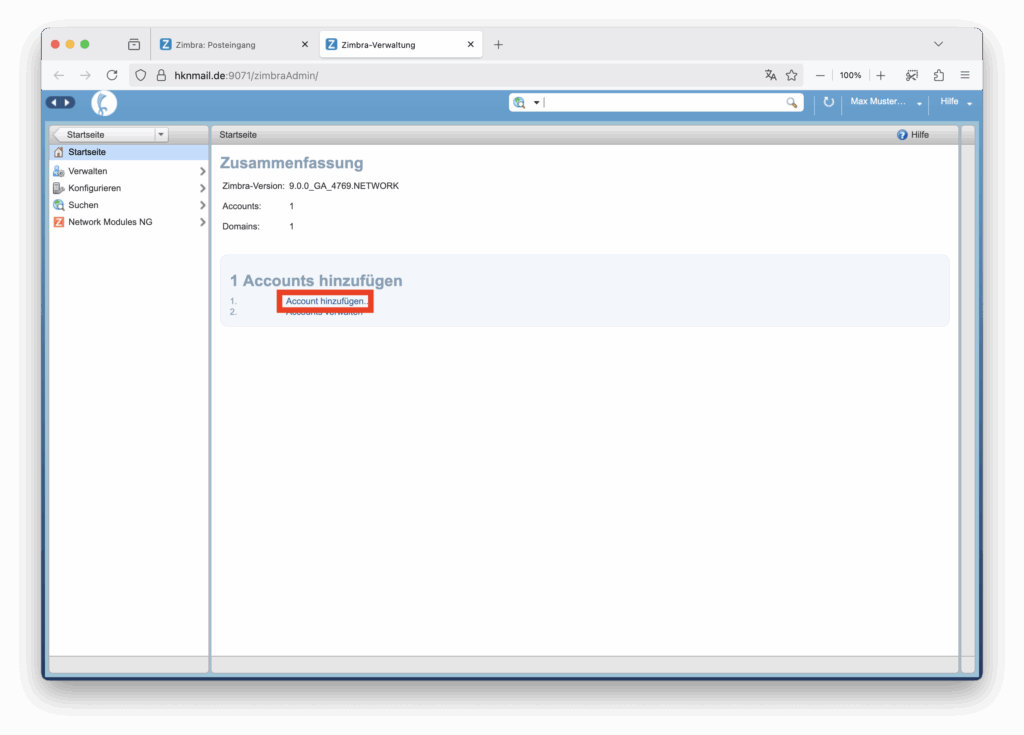
Die Anmeldung erfolgt mit der eigenen E-Mail-Adresse und dem zugehörigen Passwort. Nach dem Login zeigt die Startseite eine Übersicht der bestehenden Accounts. Direkt darunter befindet sich die Option „Account hinzufügen“, die per Doppelklick geöffnet wird.
Neues Postfach anlegen – Schritt für Schritt
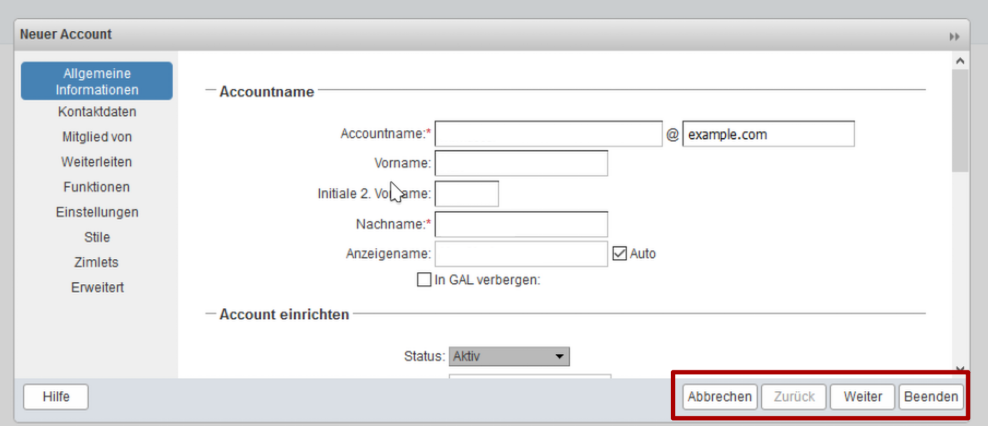
Nach dem Klick auf „Account hinzufügen“ öffnet sich ein Assistent, der die Konfiguration in thematische Kategorien unterteilt. Die Navigation erfolgt über die Buttons „Zurück“, „Weiter“, „Abbrechen“ und „Beenden“.
Allgemeine Informationen
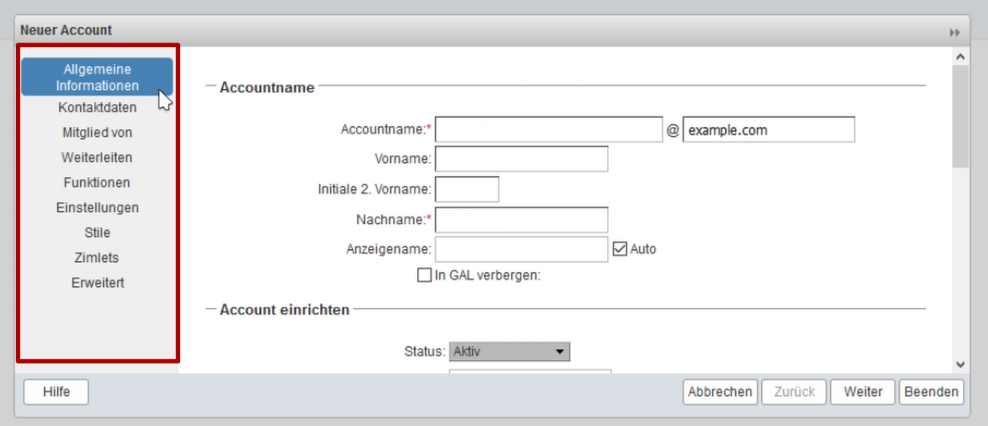
Im ersten Schritt werden die Grunddaten des Postfachs festgelegt:
- Accountname eingeben – den gewünschten Benutzernamen (z. B. m.muster) vor dem @-Zeichen eintragen. Bei mehreren Domains die passende Domain aus dem Dropdown auswählen.
- Name zuordnen – der Vorname ist optional, der Nachname ist ein Pflichtfeld. Ist neben „Anzeigename“ die Option „Auto“ markiert, wird der Anzeigename automatisch aus Vor- und Nachname erzeugt. Die Markierung lässt sich entfernen, um einen eigenen Anzeigenamen zu vergeben.

Account einrichten – Status und Dienstklasse
Damit das Konto sofort nutzbar ist, den Haken bei „Status aktiv“ setzen. Für die Dienstklasse gilt: Ist der Haken bei „Auto“ gesetzt, wird automatisch CloudMail zugewiesen. Durch Entfernen des Hakens kann eine andere Dienstklasse ausgewählt werden.
Welche Dienstklassen zur Verfügung stehen, hängt vom gebuchten Produkt ab:
| Dienstklasse | Enthaltene Funktionen | Verfügbar für |
|---|---|---|
| hkn cloud mail | Reine Mailfunktionalität | Zimbra-Businessmail-Kunden |
| hkn cloud office | Alle Funktionen (Mail, Kontakte, Kalender, Aufgaben, Briefcase) | Zimbra-Businessmail-Kunden |
| Nextcloud Mail | Mailfunktionalität als Hosted-Mail-Ergänzung zur Nextcloud | Nextcloud-Kunden mit gebuchtem Hosted-Mail-Paket |

Passwort festlegen
Ein Passwort für das neue Postfach vergeben. Soll die nutzende Person das Passwort bei der ersten Anmeldung selbst ändern, das Kontrollkästchen „Passwort muss geändert werden“ aktivieren.

Zeitzone und Notizen
Optional lässt sich eine Zeitzone für das Konto festlegen. Im Feld „Beschreibung“ kann eine interne Beschreibung hinterlegt werden, die in der Kontoübersicht angezeigt wird. Das Feld „Notizen“ dient internen Vermerken und ist in der Übersicht nicht sichtbar.

Weitere Konfigurationskategorien
Nach den allgemeinen Informationen bietet der Assistent weitere optionale Konfigurationsbereiche:
Kontaktdaten
Zusätzliche Kontaktinformationen (Telefon, Adresse, Abteilung) lassen sich hier erfassen, um alle Daten zur Person zentral zu hinterlegen.

Mitglied von
Über diesen Bereich kann das neue Postfach direkt einer oder mehreren Verteilerlisten zugeordnet werden – beispielsweise für Abteilungen oder Teams.
Weiterleiten
Hier lässt sich eine automatische E-Mail-Weiterleitung an eine andere Adresse konfigurieren.

Funktionen
In dieser Kategorie sind in der Regel keine manuellen Einstellungen erforderlich.
Einstellungen
Unter „Einstellungen“ lassen sich erweiterte Optionen konfigurieren.

Postfach-Erstellung abschließen
Sobald alle gewünschten Einstellungen vorgenommen sind, wird der Account durch Klick auf „Beenden“ angelegt. Das Postfach ist anschließend sofort nutzbar, sofern der Status auf „aktiv“ gesetzt wurde.
Häufig gestellte Fragen (FAQ)
Wie melde ich mich an der Zimbra-Verwaltungskonsole an?
Die Verwaltungskonsole ist unter https://hknmail.de:9071/zimbraAdmin/ erreichbar. Die Anmeldung erfolgt mit der eigenen E-Mail-Adresse und dem zugehörigen Passwort. Voraussetzung ist, dass das Postfach als Domain-Admin berechtigt ist.
Welche Dienstklassen stehen zur Auswahl?
Das hängt vom gebuchten Produkt ab. Zimbra-Businessmail-Kunden wählen zwischen hkn cloud mail (nur Mail) und hkn cloud office (alle Funktionen). Nextcloud-Kunden mit Hosted-Mail-Paket sehen ausschließlich die Dienstklasse Nextcloud Mail. Die Dienstklasse bestimmt Funktionsumfang und Kosten.
Kann die nutzende Person das Passwort selbst ändern?
Ja. Bei der Kontoerstellung lässt sich die Option „Passwort muss geändert werden“ aktivieren. Beim ersten Login wird die Person dann automatisch zur Passwortvergabe aufgefordert.
Was ist der Unterschied zwischen Beschreibung und Notizen?
Die Beschreibung wird in der Kontoübersicht der Verwaltungskonsole angezeigt und dient der schnellen Zuordnung. Die Notizen sind rein intern und erscheinen nicht in der Übersicht.
Ich kann mich nicht an der Verwaltungskonsole anmelden – was tun?
In diesem Fall ist das eigene Postfach vermutlich nicht als Domain-Admin konfiguriert. Der zuständige IT-Verantwortliche kann Auskunft geben, welches Postfach die Admin-Rolle hat. Alternativ lässt sich über den HKN Support ein Ticket eröffnen.