
In dieser Anleitung erfahren Sie, wie Sie Nextcloud direkt im Zimbra Webmailer nutzen. Die Schritte sind speziell für Anwender gedacht. Technische Vorarbeiten, wie die Aktivierung des Nextcloud-Zimlets, sind bereits erledigt.
Durch diese Integration können Sie Dateien direkt im Webmailer verwalten, durchsuchen und an E-Mails anhängen, ohne zwischen Systemen wechseln zu müssen.
Voraussetzungen
- Das Nextcloud-Zimlet ist aktiviert.
- Zugriff auf den Menüpunkt „Cloud Speicher“ im Zimbra Webmailer
- Nextcloud-Zugangsdaten für Ihr Benutzerkonto
Hinweis: Wenn der Menüpunkt „Cloud Speicher“ nicht angezeigt wird, wenden Sie sich an Ihren Administrator.
Schritt 1: Zimbra Webmailer öffnen
- Öffnen Sie Ihren Browser und melden Sie sich im Zimbra Webmailer an.
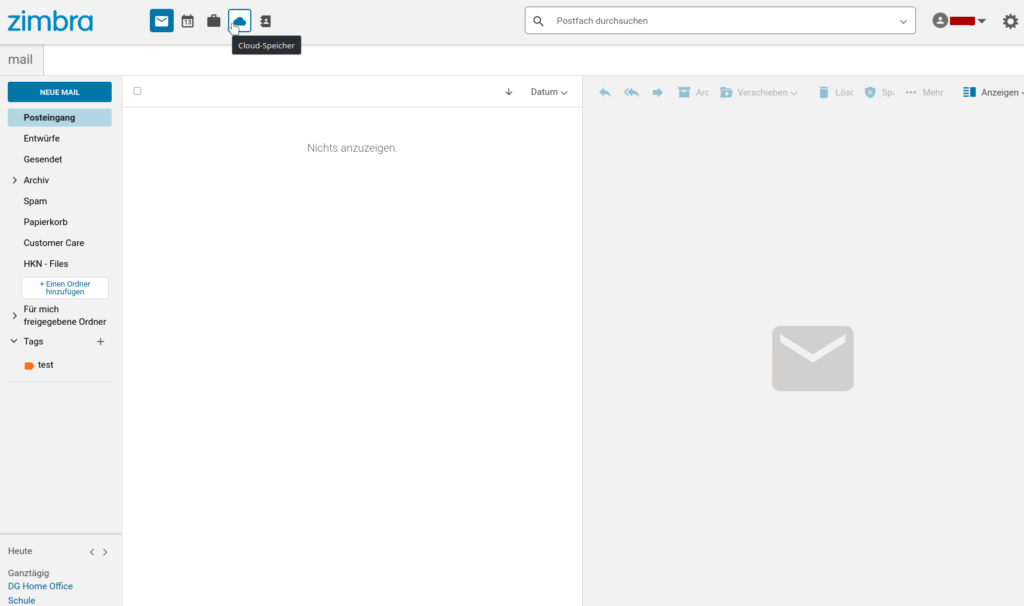
- Nach dem Login klicken Sie in der oberen Menüleiste neben dem Zimbra-Logo auf „Cloud Speicher“.
Schritt 2: Nextcloud auswählen
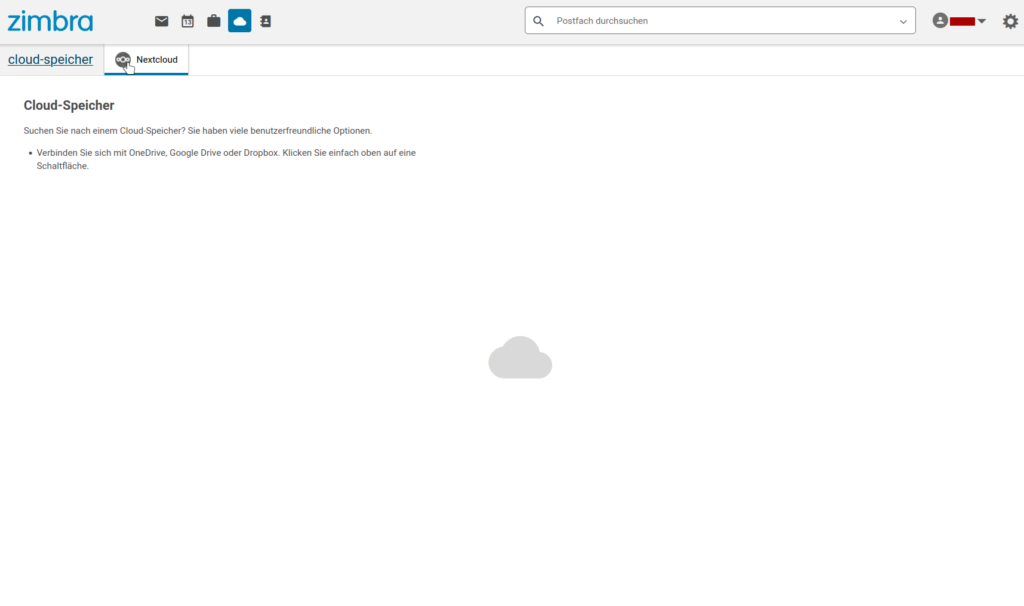
- Öffnen Sie den Bereich „Cloud Speicher“.
- Wählen Sie Nextcloud aus der Liste der verfügbaren Cloud-Dienste.
Schritt 3: Verbindung zu Nextcloud herstellen
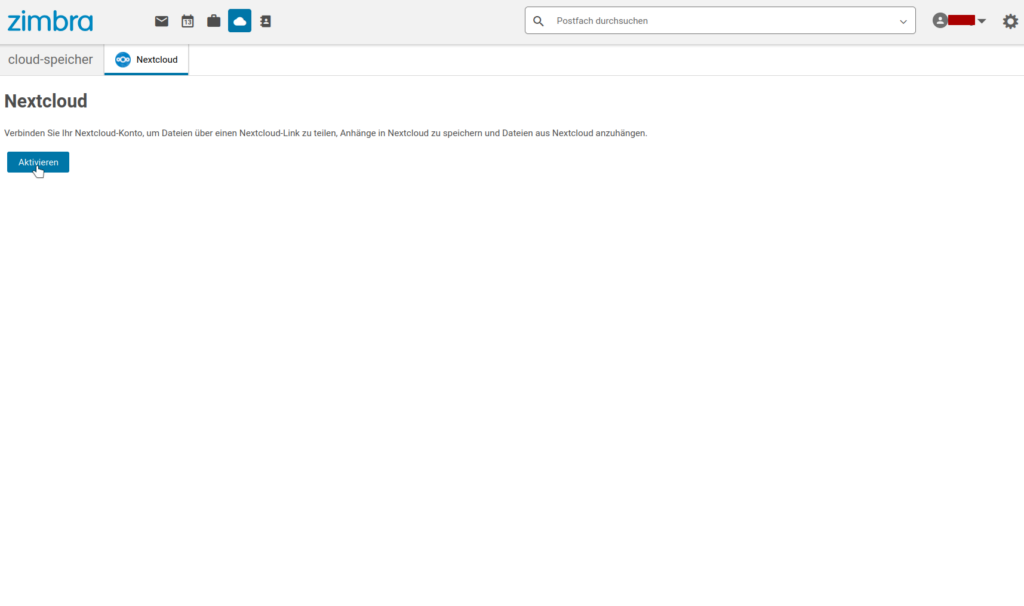
Klicken Sie auf „Aktivieren“, um die Verbindung vorzubereiten.
Sie werden automatisch zur Nextcloud-Anmeldeseite weitergeleitet zum Autorisieren der Verbindung.
Schritt 4: Anmeldung und Zugriff erlauben
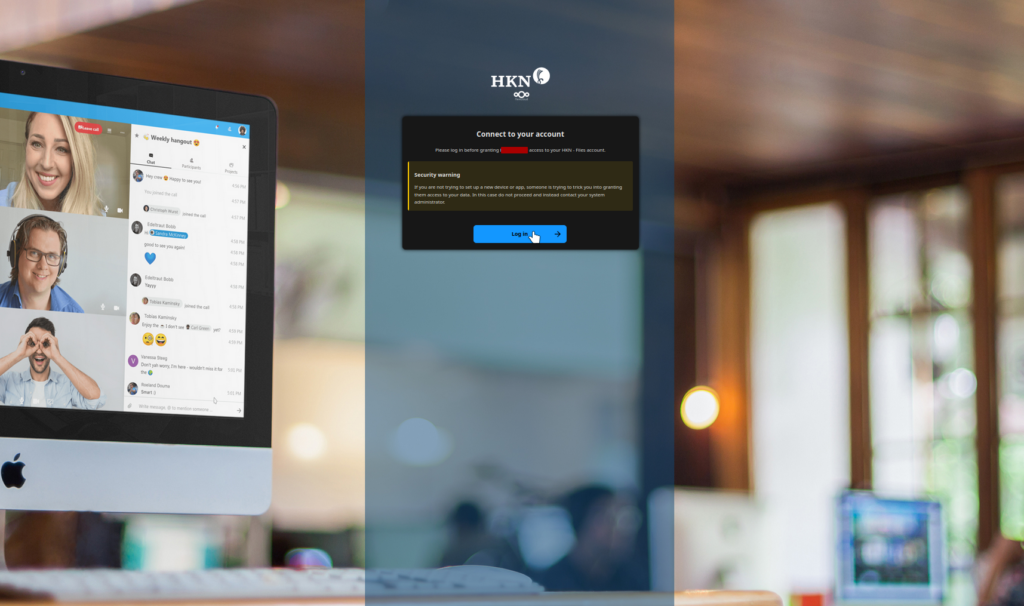
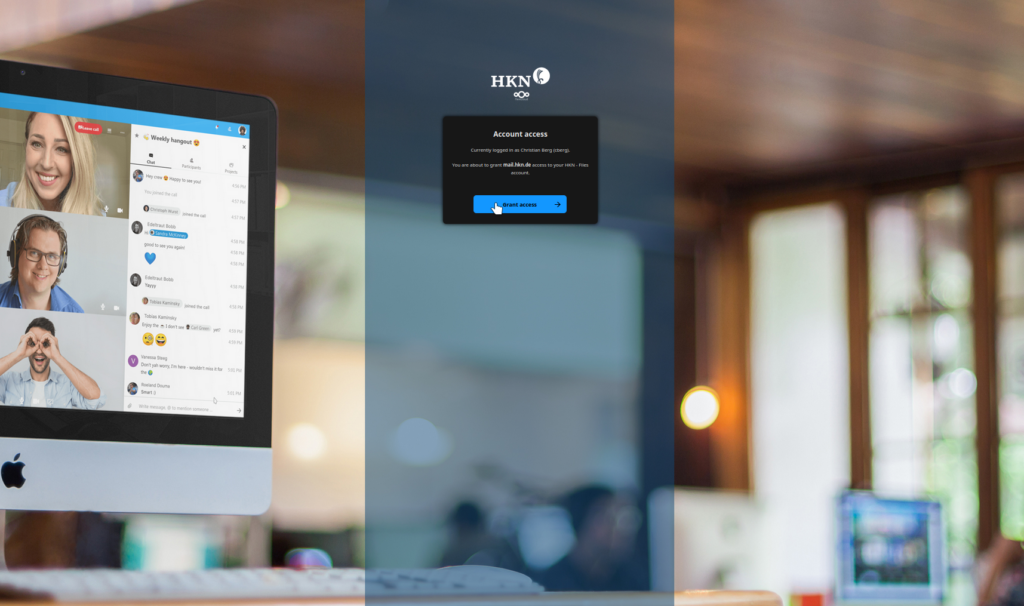
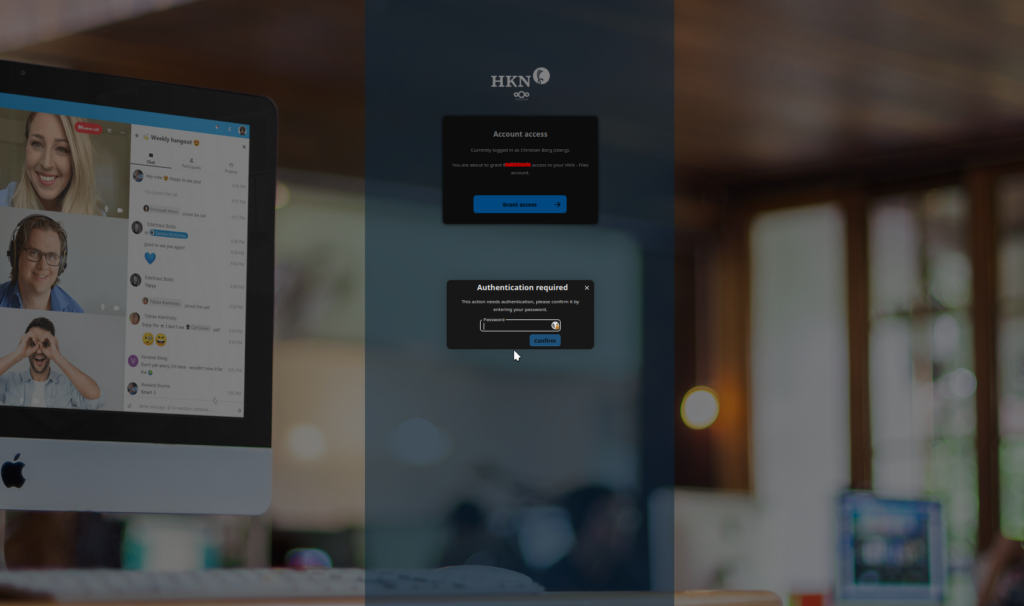
- Melden Sie sich mit Ihren Nextcloud-Zugangsdaten an.
- Bestätigen Sie den Zugriff von Zimbra auf Ihr Nextcloud-Konto.
Wichtig: Die Verbindung ist benutzerbezogen. Verwenden Sie unbedingt denselben Nextcloud-Benutzer, dessen Dateien Sie in Zimbra benötigen.
Schritt 5: Dateien in Zimbra nutzen
- Nach der Verbindung können Sie Dateien aus Nextcloud direkt im Webmailer durchsuchen und verwalten.
- Sie können Dateien anhängen, hochladen oder verschieben, ohne Zimbra zu verlassen.
Tipp: Sollten Dateien nicht angezeigt werden, prüfen Sie Ihre Nextcloud-Zugangsdaten oder die Berechtigungen im Nextcloud-Konto.