
OnlyOffice bietet eine KI Integration in Ihrem Officepaket an, welches wir für die Nextcloud anbieten.
In diesem Artikel zeigen wir kurz, wie Sie das mit unserem LLM einrichten können.
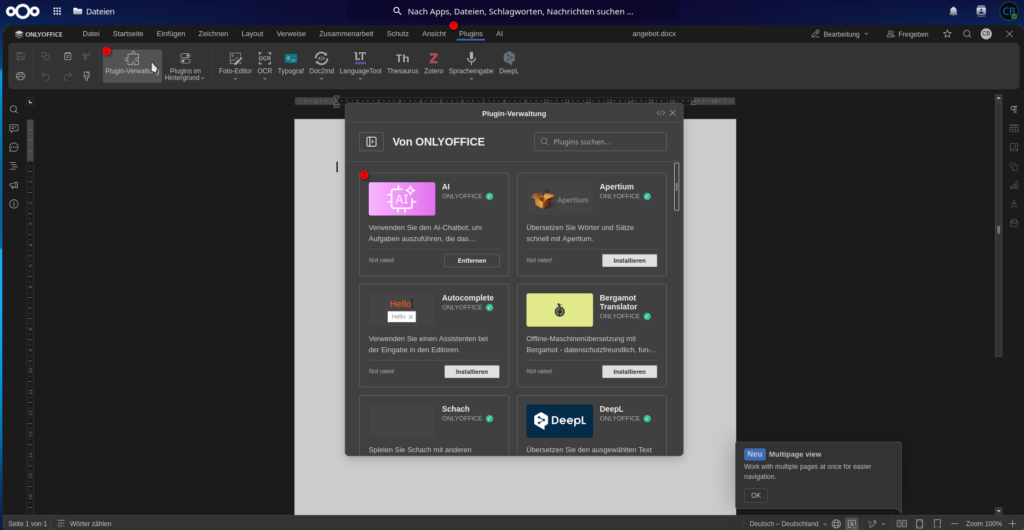
Schritt 1: Plugin-Installation
- ONLYOFFICE Docs öffnen.
- Zum Tab Plugins wechseln und Plugin-Manager auswählen.
- KI-Plugin in der Liste suchen und auf Installieren klicken.
- Falls bereits installiert: Plugin über den Plugin-Manager aktualisieren.
- Plugin-Manager nach Abschluss schließen.
- Im Tab Plugins die Option Hintergrund-Plugins auswählen.
- Schalter für KI aktivieren, um das Plugin zu ermöglichen.
Schritt 2: KI-Konfiguration
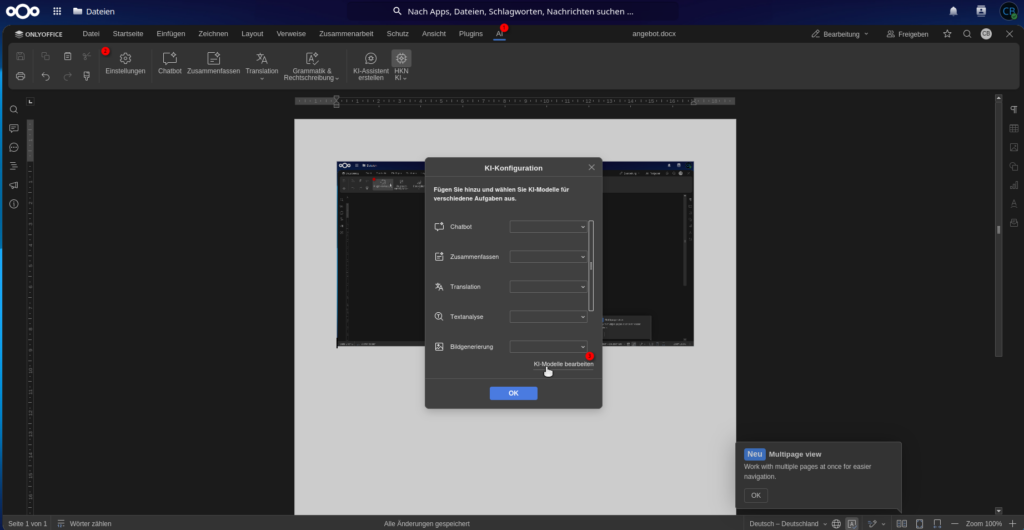
- Zum KI-Tab wechseln und Einstellungen öffnen.
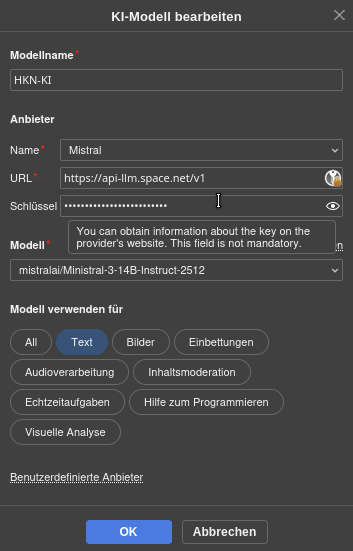
- KI-Modelle bearbeiten auswählen und auf Hinzufügen klicken.
- KI-Anbieter aus der Liste auswählen oder manuell API-Schlüssel eintragen.
- Aufgabenzuweisung für das Modell festlegen:
- TextgenerierungBildverarbeitungEmbeddingsAudioverarbeitungInhaltsmoderationEchtzeit-AufgabenProgrammierhilfeVisuelle Analyse
- Einstellungen mit OK speichern.
Schritt 3: Modellzuweisung für Aufgaben
- Im KI-Tab die Einstellungen öffnen.
- Für jede gewünschte Aufgabe (z. B. Zusammenfassung, Übersetzung, Textanalyse) ein passendes KI-Modell auswählen.
- Bei mehreren verbundenen Modellen: Individuelle Zuweisung möglich.
- KI-Funktionen ab sofort über den KI-Tab nutzen.