Domain-Übersicht aufrufen
So finden Sie Ihre gebuchten Domains in der HKN Domain/SSL Verwaltung
In dieser Anleitung erfahren Sie Schritt für Schritt, wie Sie über das HKN Kunden Portal auf Ihre Domain/SSL Verwaltung zugreifen und eine vollständige Übersicht aller bei HKN gebuchten Domains einsehen können.
Teil 1: Erstzugang einrichten (Passwort setzen)
Wenn Sie die Domain/SSL Verwaltung zum ersten Mal nutzen, müssen Sie zunächst ein separates Passwort für diesen Bereich setzen. Falls Sie bereits Zugangsdaten haben, können Sie direkt zu Teil 2 springen.
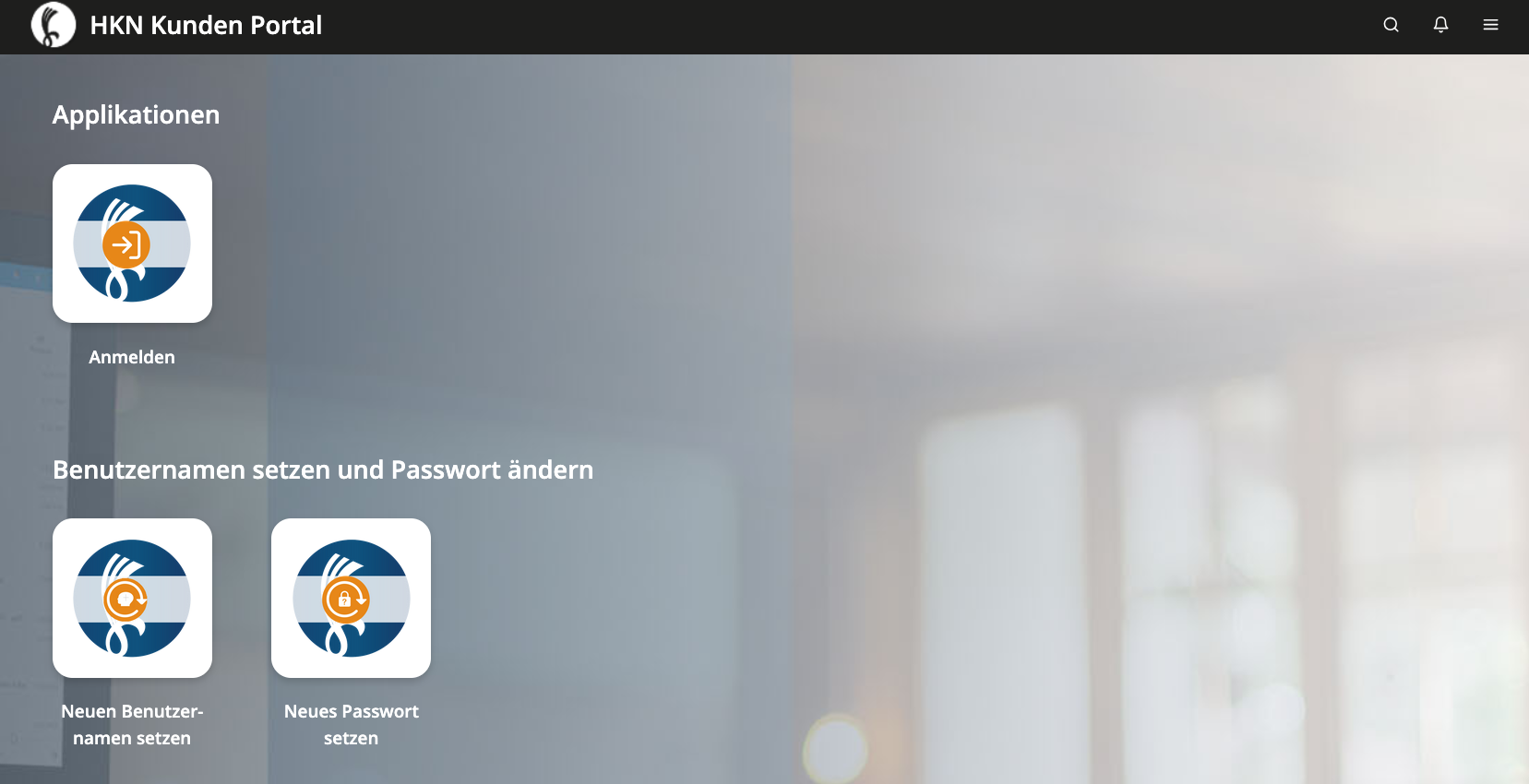
Melden Sie sich im HKN Kunden Portal an. Scrollen Sie im Bereich „Applikationen“ nach unten und klicken Sie auf „Anmelden“ unter der Domain/SSL Verwaltung.
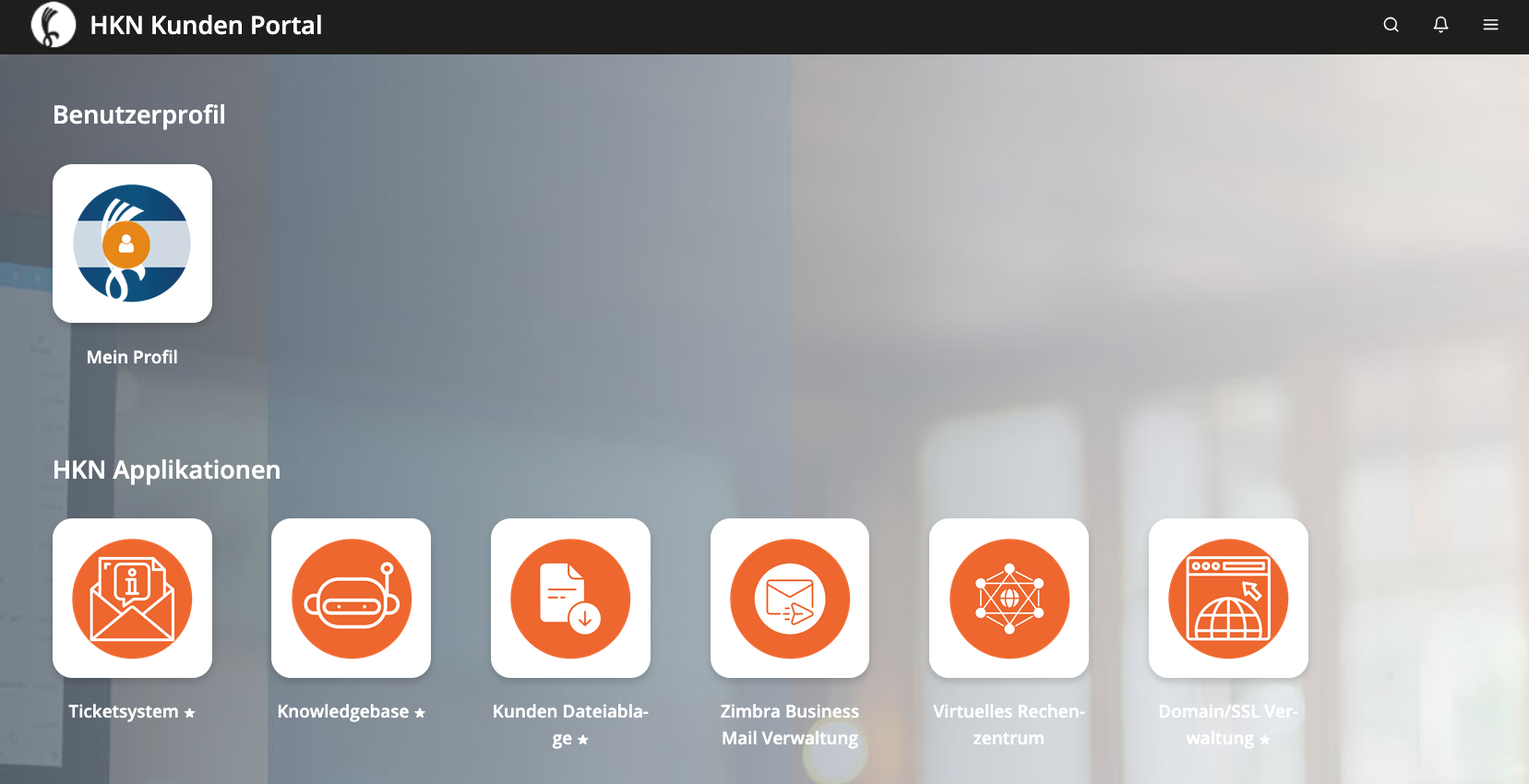
Nach der Anmeldung sehen Sie Ihr Benutzerprofil und darunter alle verfügbaren HKN Applikationen. Klicken Sie auf „Domain/SSL Verwaltung“ (ganz rechts).
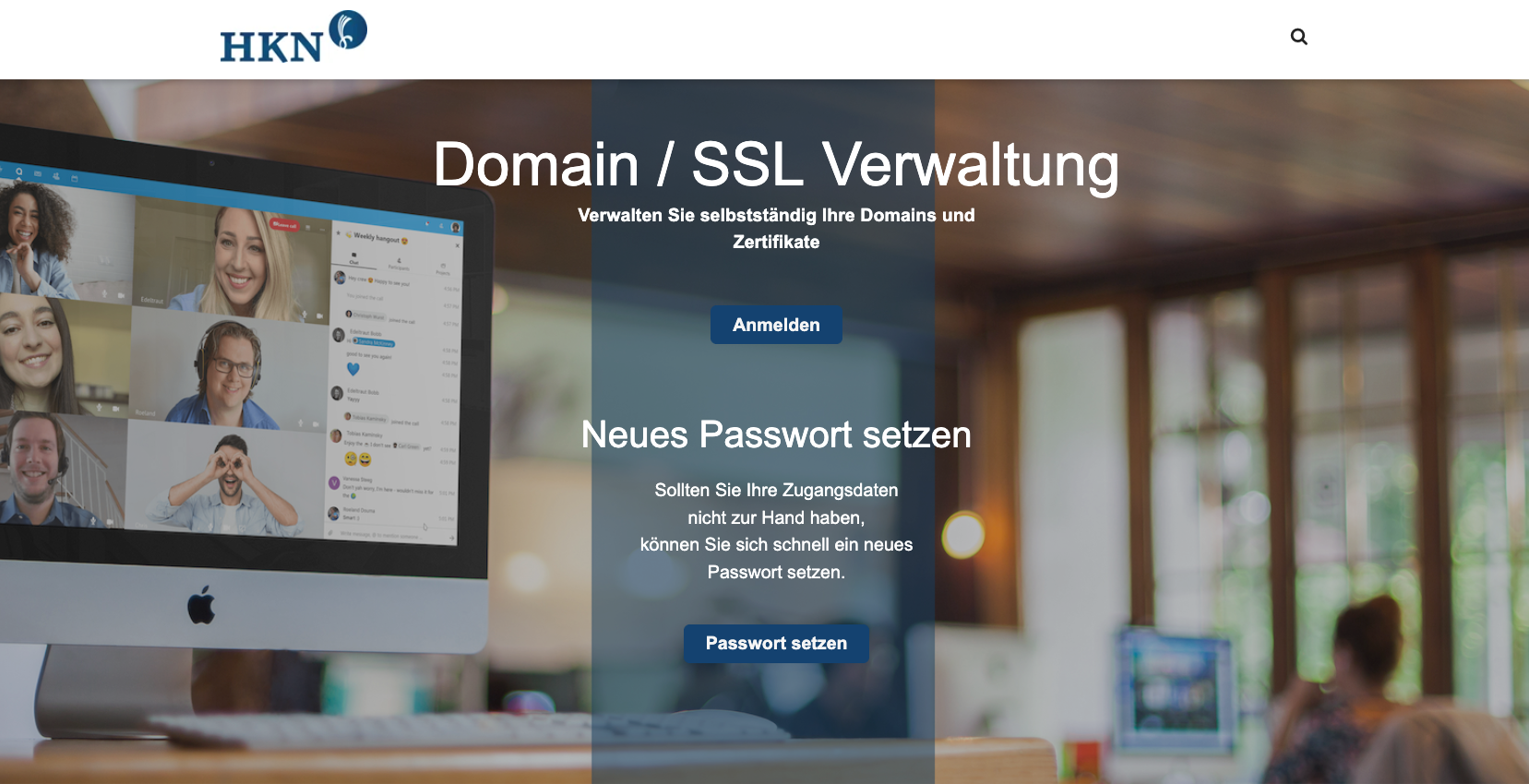
Sie gelangen auf die Einstiegsseite der Domain/SSL Verwaltung. Beim Erstzugang klicken Sie auf „Passwort setzen“, um Ihre Zugangsdaten für diesen Bereich zu erstellen.
Geben Sie Ihren Benutzernamen und Ihr Passwort aus dem HKN Kunden Portal ein und klicken Sie auf „Einloggen“.
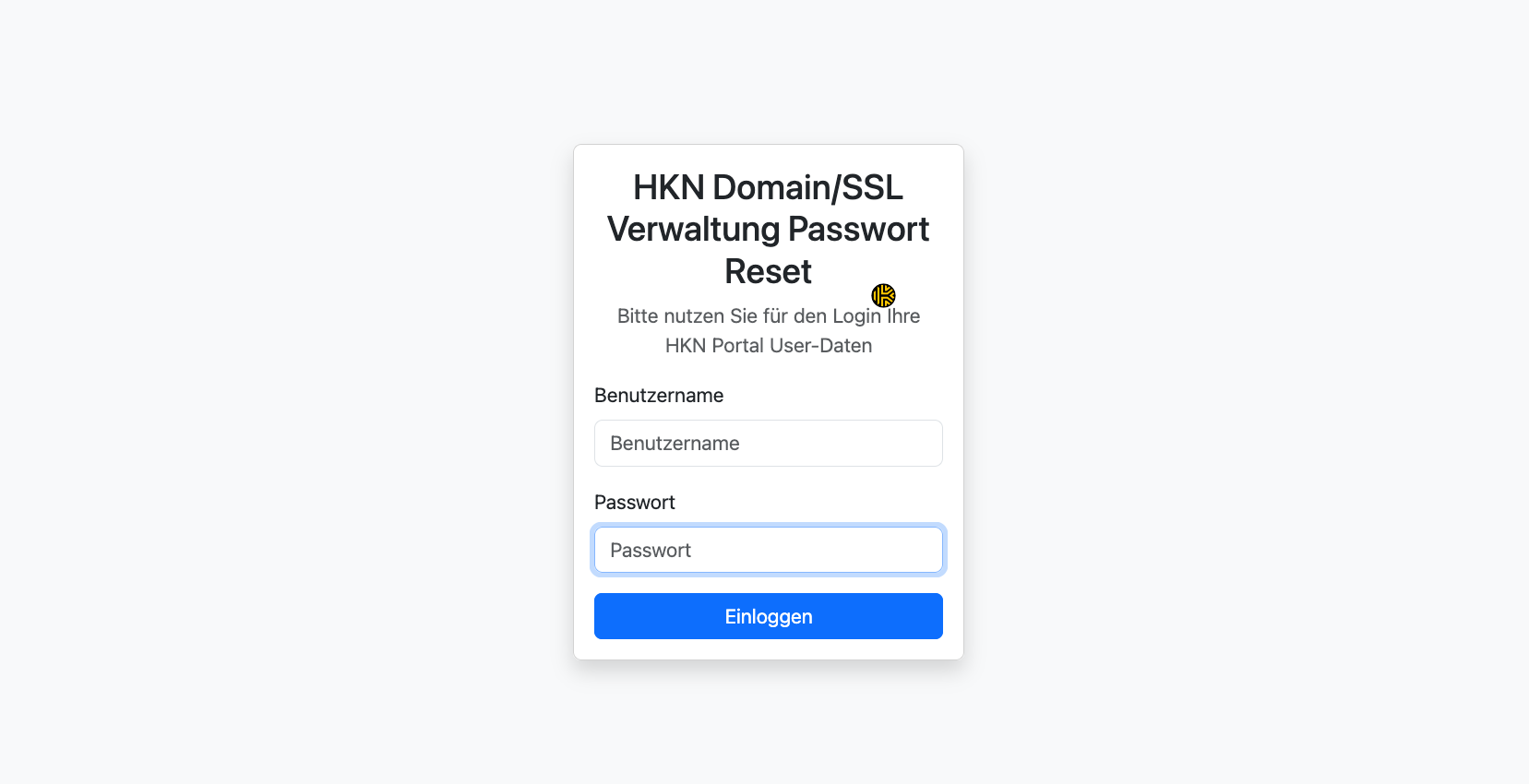
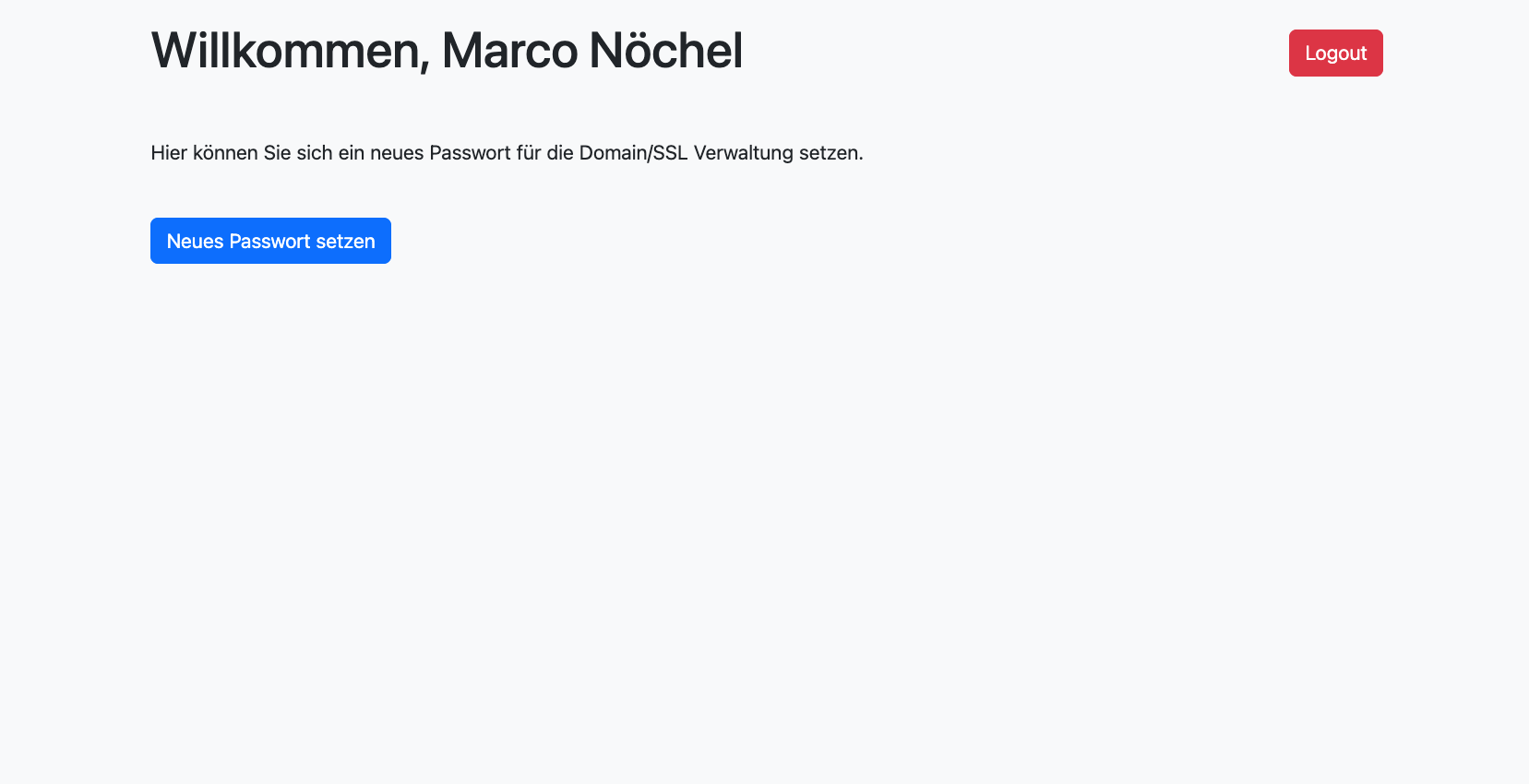
Nach erfolgreicher Anmeldung klicken Sie auf „Neues Passwort setzen“. Das System generiert automatisch ein neues Passwort für die Domain/SSL Verwaltung.
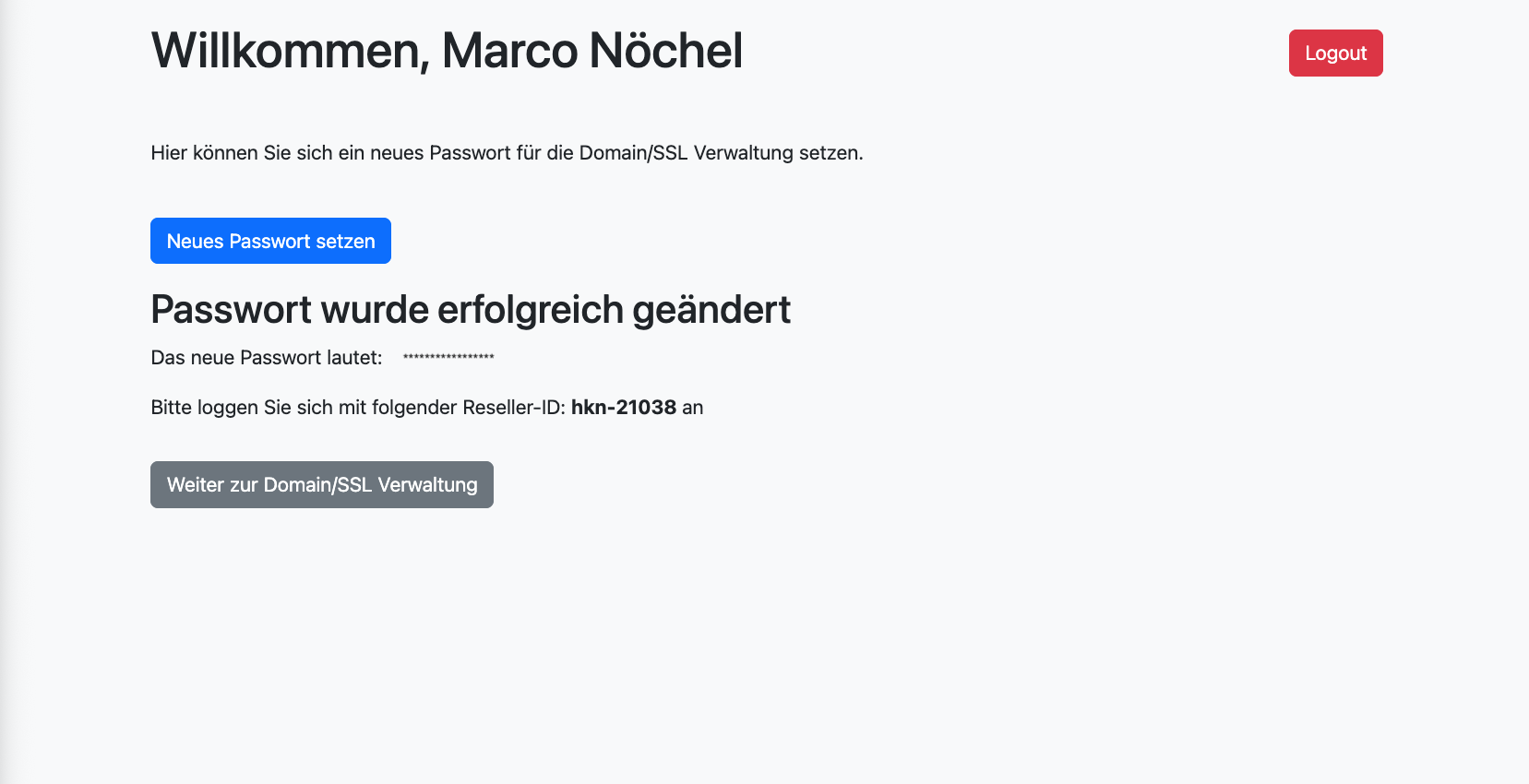
Das neue Passwort wird Ihnen angezeigt. Gleichzeitig erhalten Sie Ihre Reseller-ID (z.B. hkn-21038). Notieren Sie sich beide Angaben – Sie benötigen sie im nächsten Schritt für den Login.
Klicken Sie anschließend auf „Weiter zur Domain/SSL Verwaltung“.
Teil 2: In die Domain/SSL Verwaltung einloggen
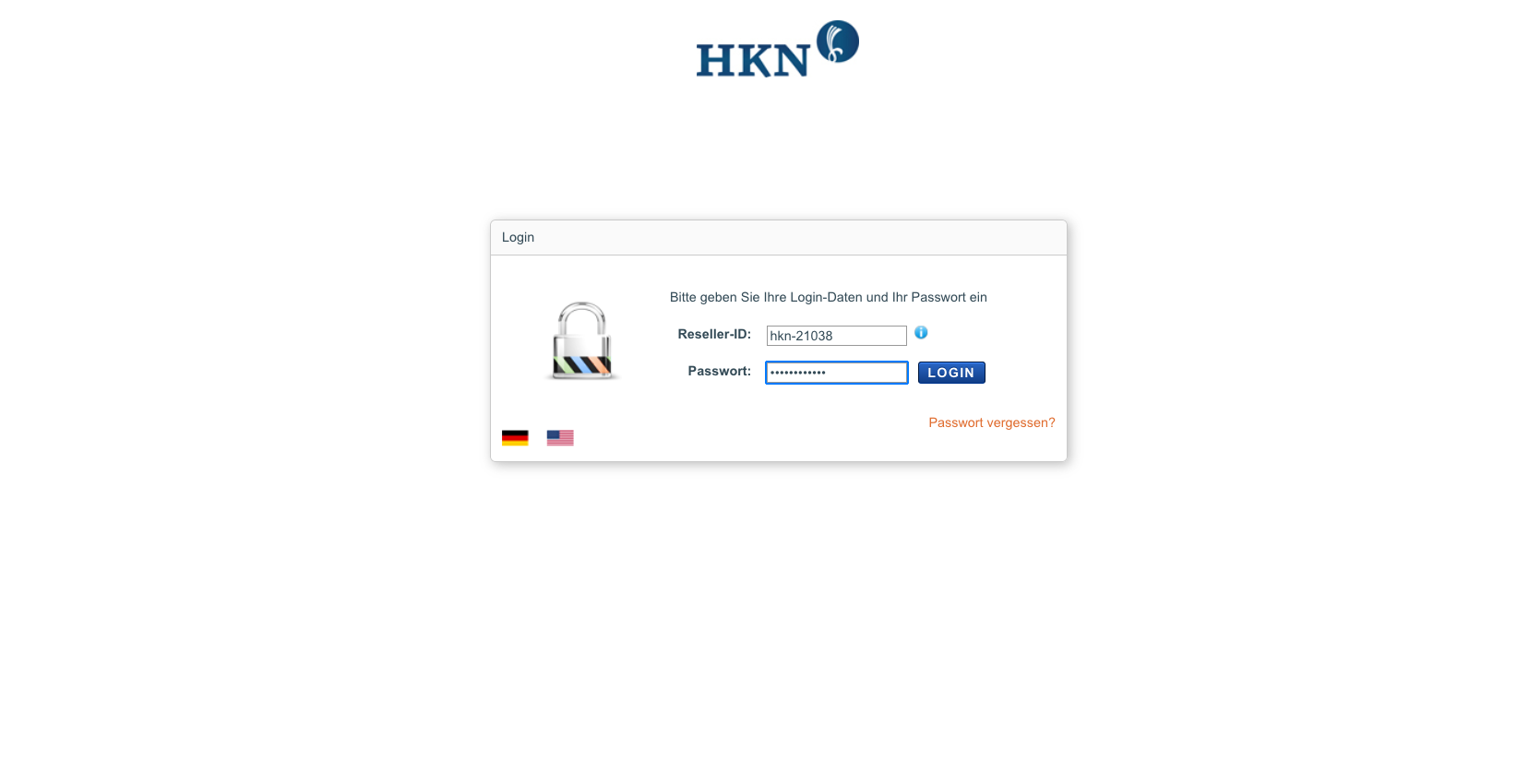
Geben Sie auf der Login-Seite der Domain/SSL Verwaltung Ihre Reseller-ID und das zuvor gesetzte Passwort ein. Klicken Sie auf „LOGIN“.
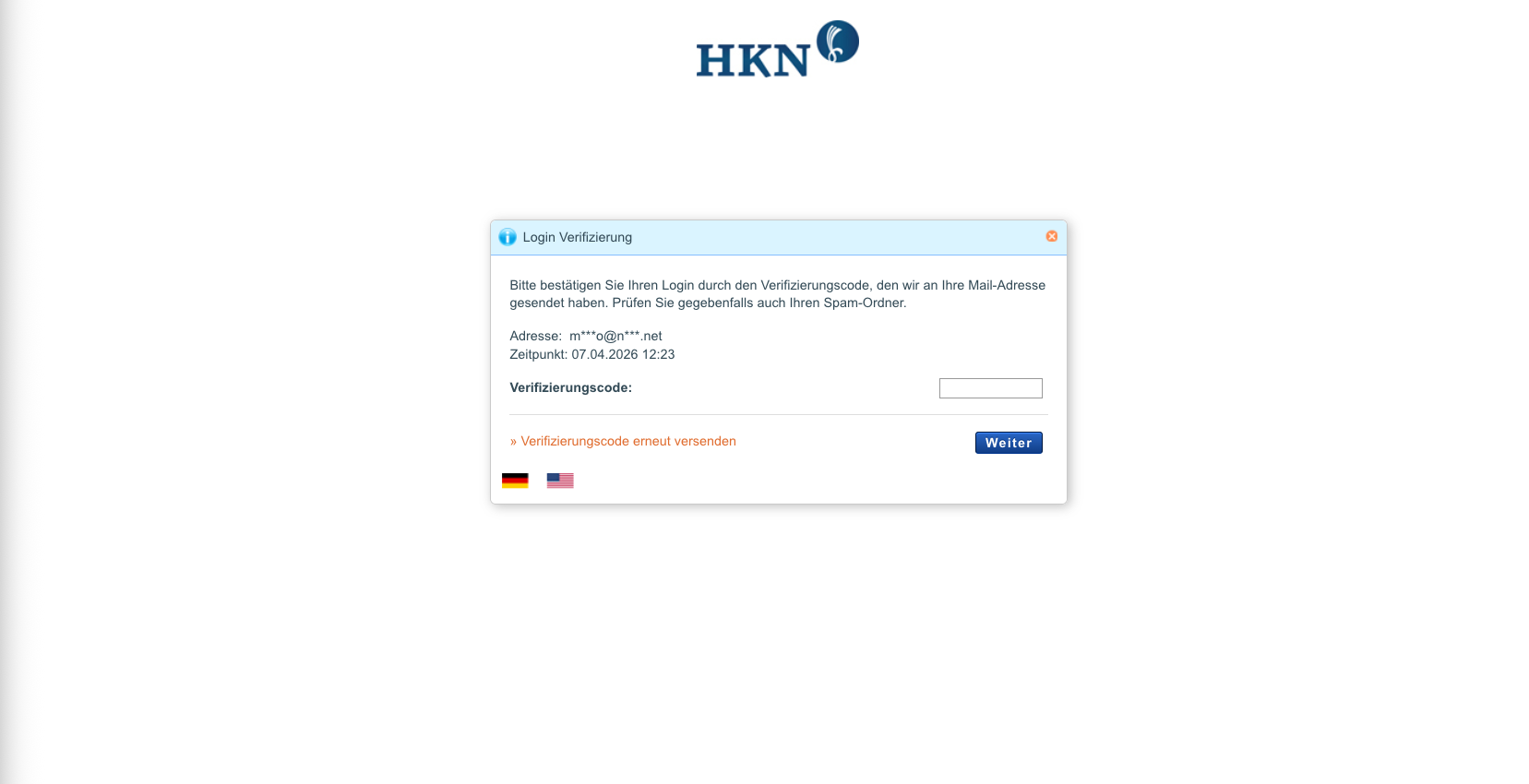
Zur Sicherheit wird ein Verifizierungscode an Ihre hinterlegte E-Mail-Adresse gesendet. Geben Sie den Code ein und klicken Sie auf „Weiter“.
Teil 3: Ihre Domains einsehen
Nach dem Login gelangen Sie auf das Dashboard der Domain/SSL Verwaltung. Hier sehen Sie:
– Ihre letzten 5 Domain-Transaktionen (Registrierungen, Transfers, etc.)
– Ihren Domain-Bestand in der rechten Seitenleiste (Anzahl Domains und SSL-Zertifikate)
– Die Möglichkeit, direkt einen neuen Domain-Auftrag anzulegen
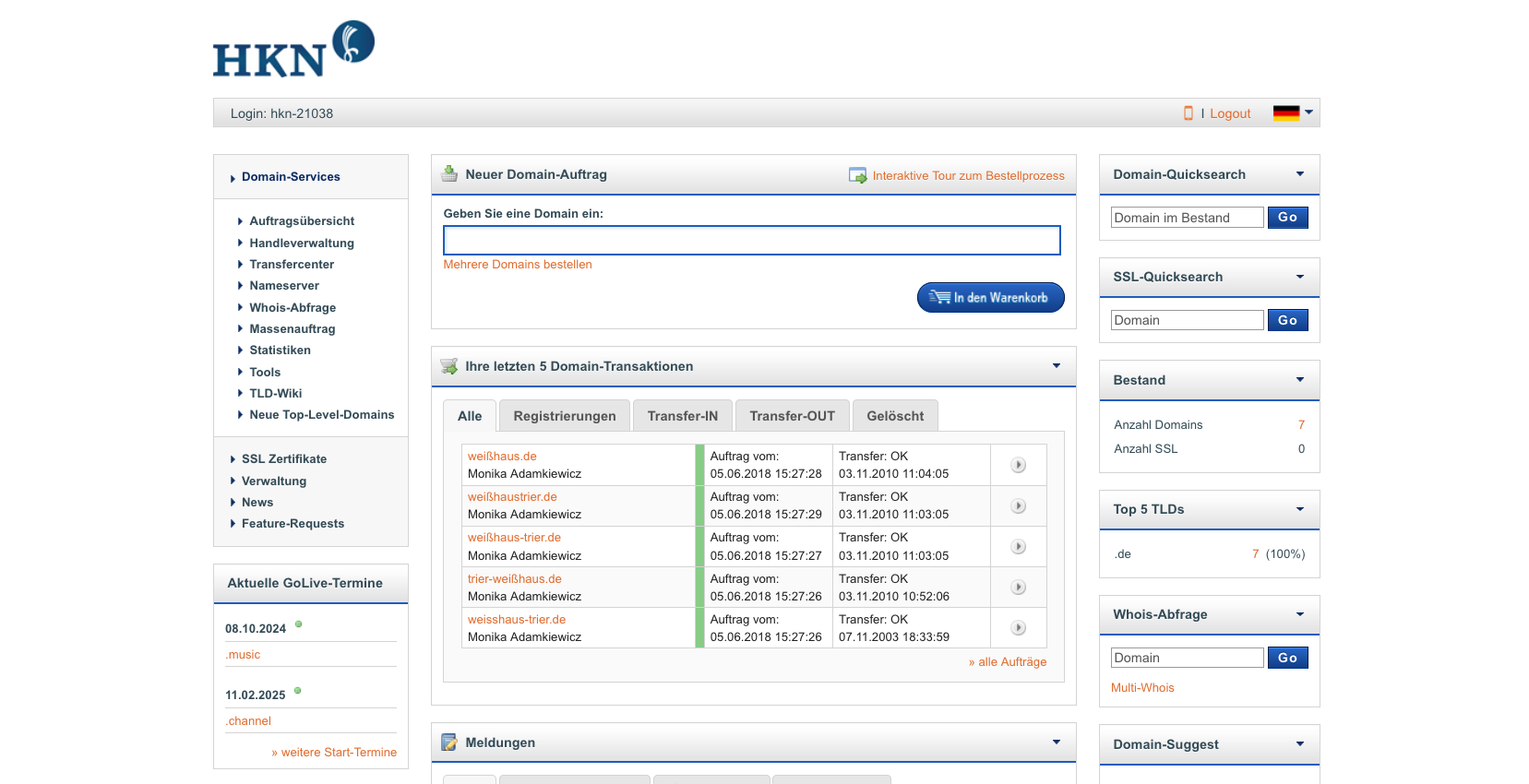
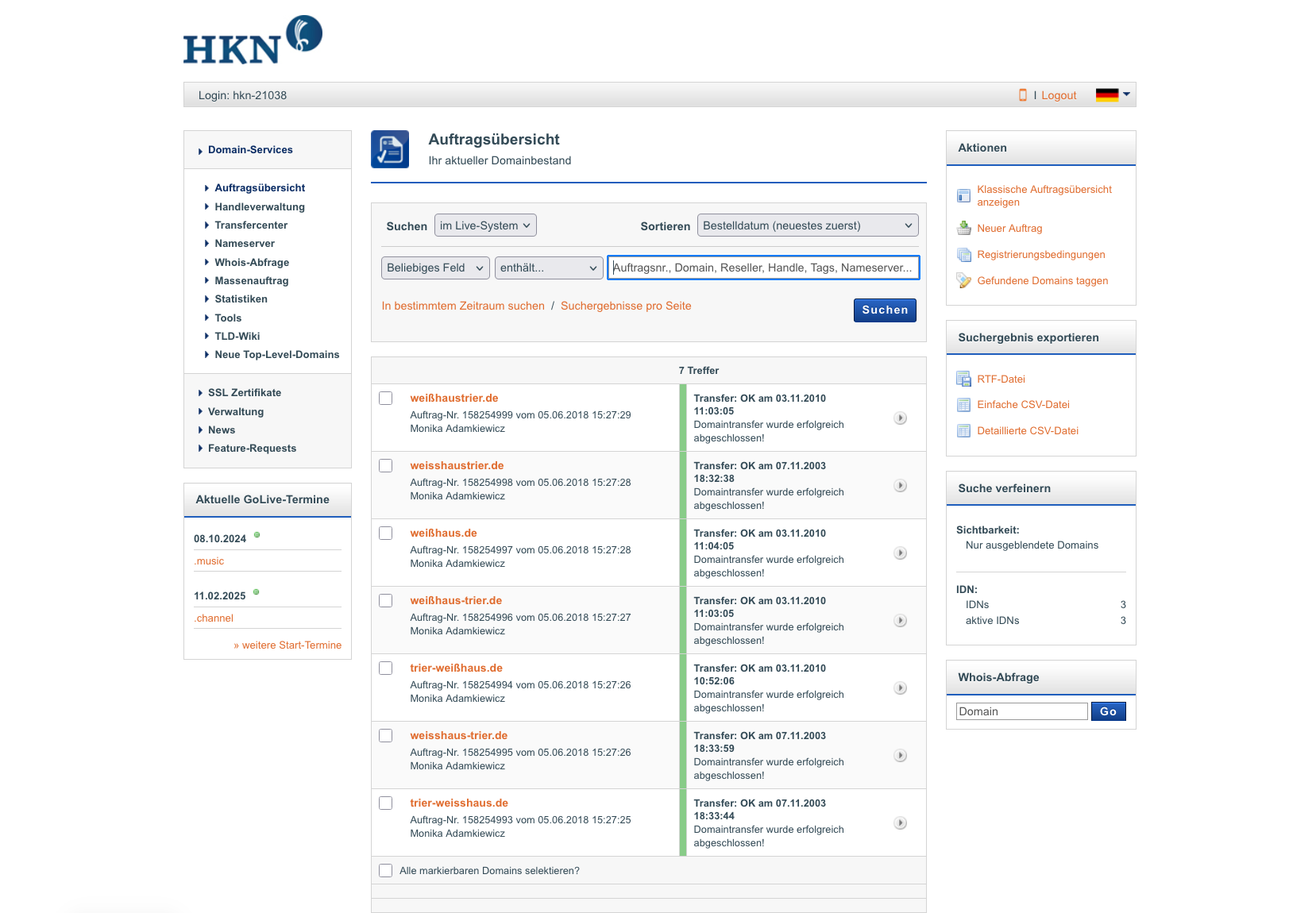
Für eine vollständige Liste aller gebuchten Domains klicken Sie in der linken Navigation auf „Auftragsübersicht“. Hier sehen Sie Ihren gesamten Domain-Bestand mit Auftragsnummern, Transfer-Status und Registrierungsdaten.
Sie können die Liste nach verschiedenen Kriterien filtern, sortieren und als CSV- oder RTF-Datei exportieren.