Die Integration von Nextcloud in Zimbra ermöglicht es, Dateien direkt über E-Mails zu versenden oder zu teilen. Das erleichtert nicht nur die Zusammenarbeit, sondern sorgt auch für effizientes Datenmanagement, reduziert Speicherbelastungen und bietet Kontrolle über Berechtigungen.
Hinweis: Wenn Sie die Integration noch nicht eingerichtet haben, finden Sie hier die Schritt-für-Schritt-Anleitung zum Setup der Nextcloud-Zimbra-Integration.
Nextcloud in Zimbra öffnen
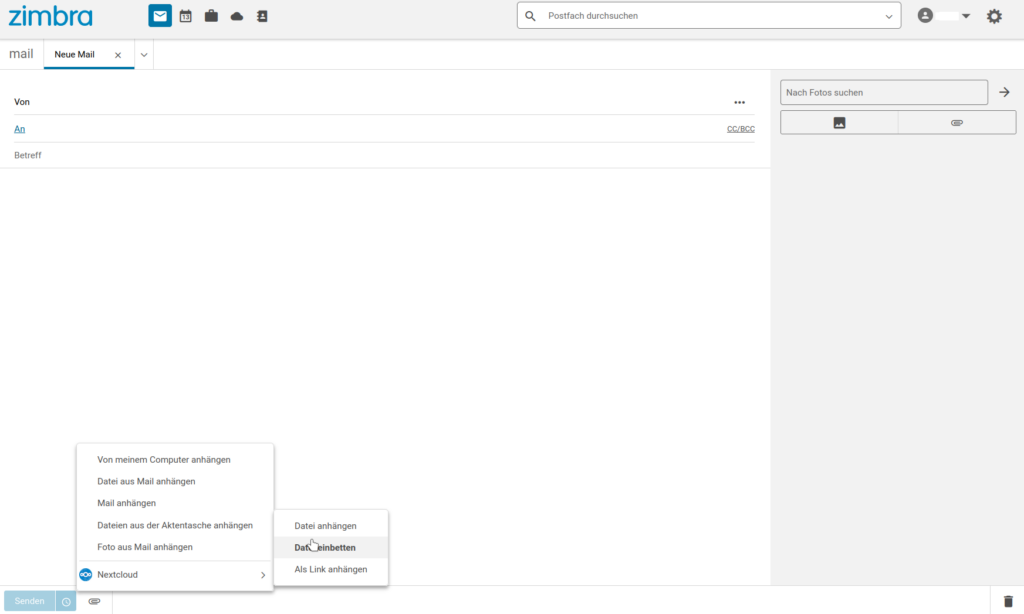
- Öffnen Sie eine neue E-Mail in Zimbra.
- Unten rechts im Bereich „Anhänge“ erscheint die Option Nextcloud.
- Klicken Sie darauf, um auf Ihre Nextcloud-Dateien zuzugreifen.
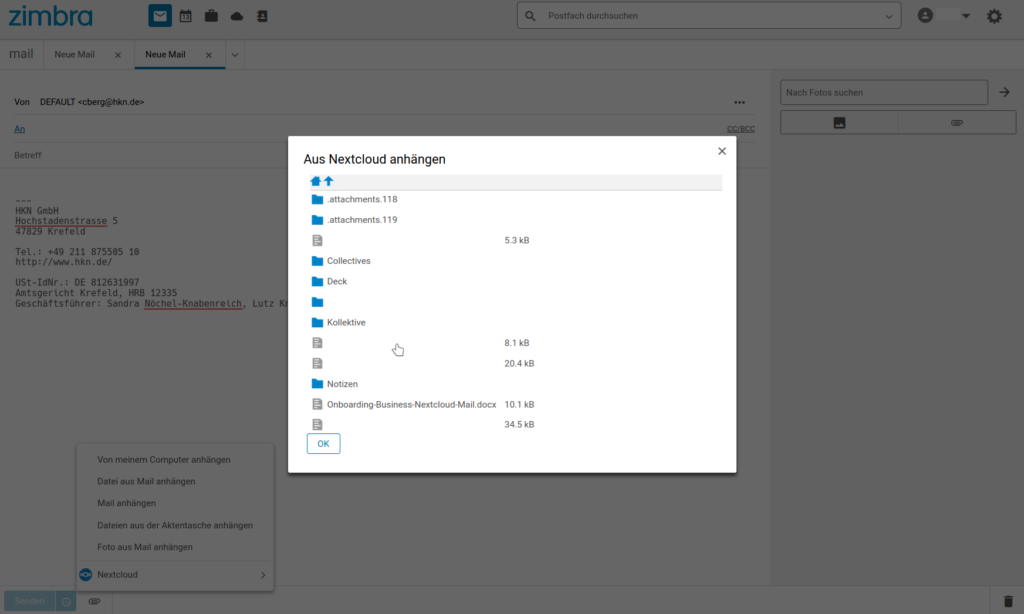
Hinweis: Die Dateiansicht bleibt gleich, egal welche Option Sie wählen. Nur die Überschrift zeigt, ob Sie Dateien anhängen, einbetten oder als Link teilen.
Dateien in Nextcloud navigieren
- Haus-Icon 🏠: Zurück zur Hauptübersicht.
- Pfeil nach oben ⬆️: Eine Ebene nach oben navigieren, z. B. aus Unterordnern zurück in den Hauptordner.
Best Practice: Nutzen Sie diese Navigation, um sich in tiefen Ordnerstrukturen schnell zurechtzufinden.
Optionen für den Datei-Versand
1. Dateien anhängen
- Dateien oder ganze Ordner werden direkt an die E-Mail angehängt.
- Geeignet für: Kleine Dateien (max. 20–50 MB, abhängig vom Mailserver), die direkt an externe Empfänger gesendet werden.
- Einschränkungen: Große Dateien belasten den Server und erhöhen das Risiko von Versandfehlern.
Synonyme: Datei versenden, E-Mail-Anhang, Dokument anhängen
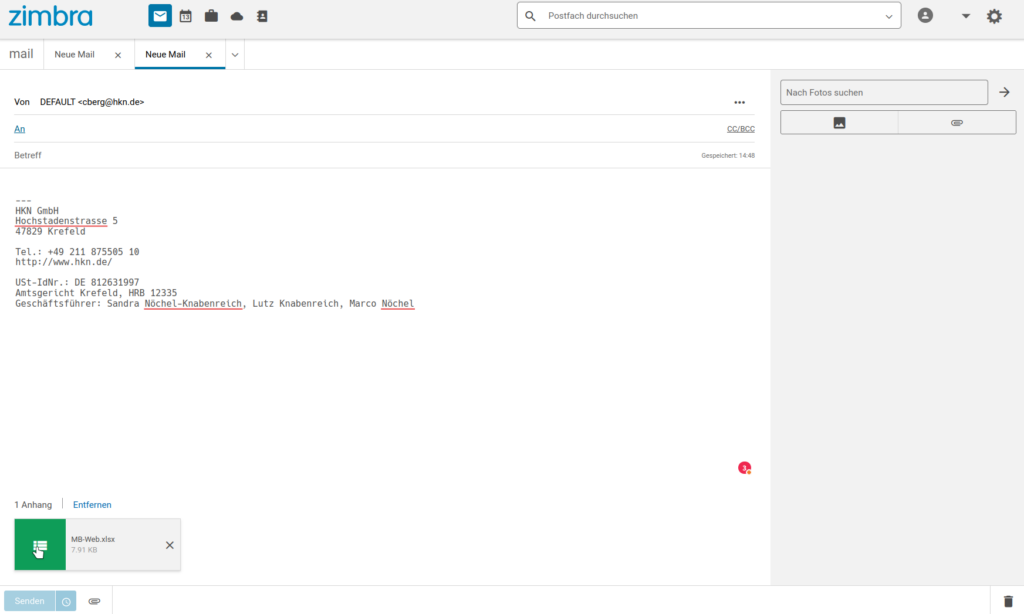
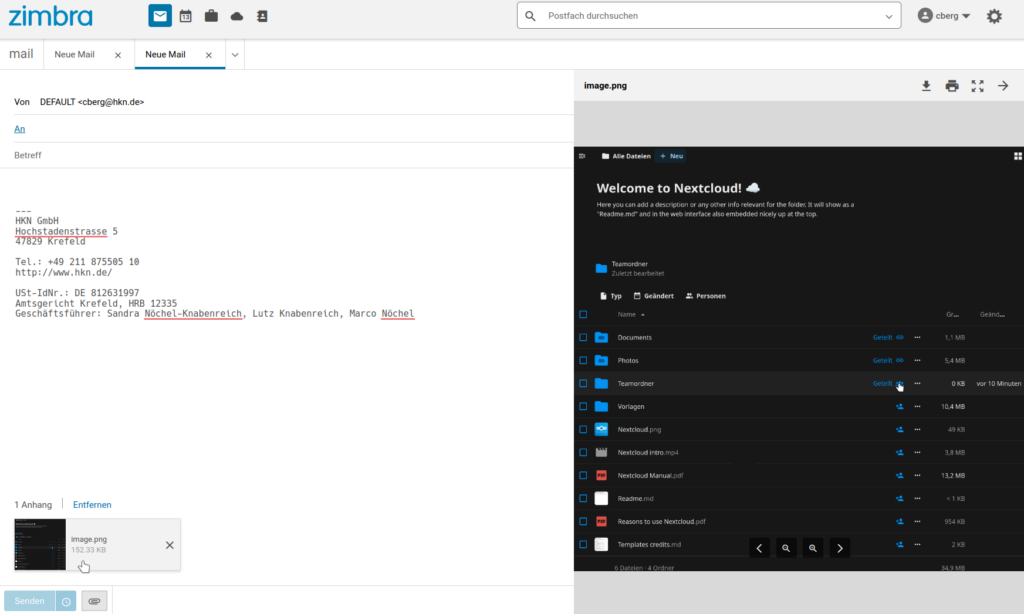
2. Dateien einbetten
- Dateien werden direkt im Text der E-Mail angezeigt.
- Geeignet für: Bilder, Diagramme oder Grafiken.
- Nicht geeignet für: Textdateien, PDFs oder umfangreiche Dokumente, da sie nicht optimal im E-Mail-Text dargestellt werden.
Best Practice: Bei eingebetteten Bildern immer die Auflösung prüfen, um Ladezeiten zu reduzieren.
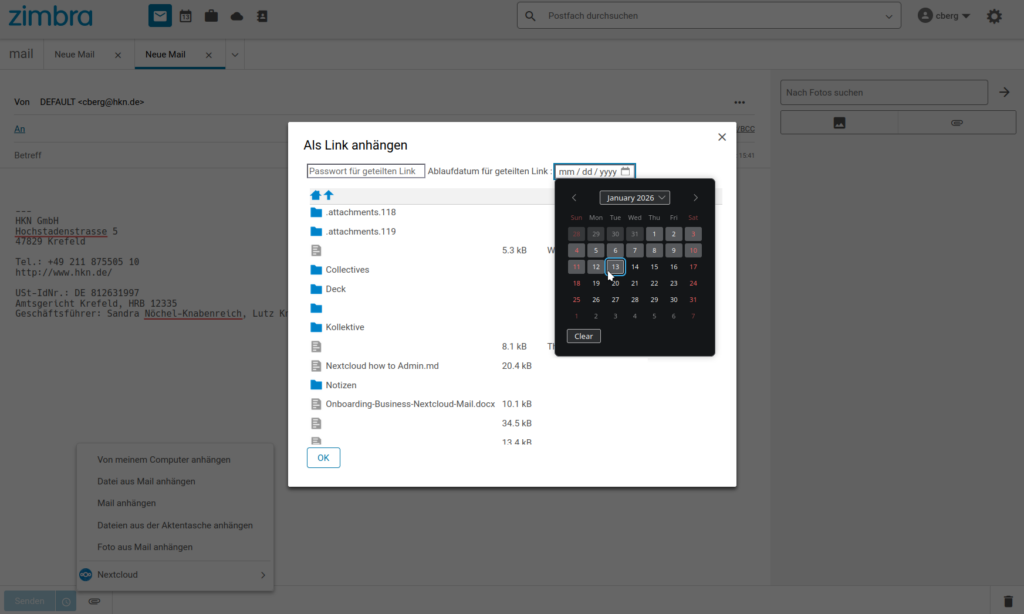
3. Dateien als Link teilen
- Dateien werden als Nextcloud-Link versendet, nicht direkt angehängt.
- Vorteile:
- Ideal für große Dateien oder Ordner (bis zu mehreren GB, abhängig vom Server)
- Gemeinsames Bearbeiten durch mehrere Personen möglich
- Reduziert Speicherbedarf auf dem Mailserver
- Optionen:
- Zugriff kann zeitlich begrenzt werden
- Berechtigungen können auf bestimmte Personen oder Gruppen eingeschränkt werden
- Download oder Bearbeiten kann separat erlaubt oder blockiert werden
Synonyme: Link teilen, Datei freigeben, Nextcloud-Link senden
Best Practice: Für Empfänger empfiehlt sich immer die Link-Funktion, um E-Mail-Server zu entlasten und die Kontrolle über die Datei zu behalten.