Domain-Übersicht aufrufen

So finden Sie Ihre gebuchten Domains in der HKN Domain/SSL Verwaltung

In dieser Anleitung erfahren Sie Schritt für Schritt, wie Sie über das HKN Kunden Portal auf Ihre Domain/SSL Verwaltung zugreifen und eine vollständige Übersicht aller bei HKN gebuchten Domains einsehen können.

Voraussetzung: Sie benötigen einen aktiven Zugang zum HKN Kunden Portal. Falls Sie noch keinen Zugang haben, wenden Sie sich bitte an unser Support-Team.

Teil 1: Erstzugang einrichten (Passwort setzen)

Wenn Sie die Domain/SSL Verwaltung zum ersten Mal nutzen, müssen Sie zunächst ein separates Passwort für diesen Bereich setzen. Falls Sie bereits Zugangsdaten haben, können Sie direkt zu Teil 2 springen.

1 Domain/SSL Verwaltung im Kunden Portal öffnen

Melden Sie sich im HKN Kunden Portal an. Scrollen Sie im Bereich „Applikationen“ nach unten und klicken Sie auf „Anmelden“ unter der Domain/SSL Verwaltung.
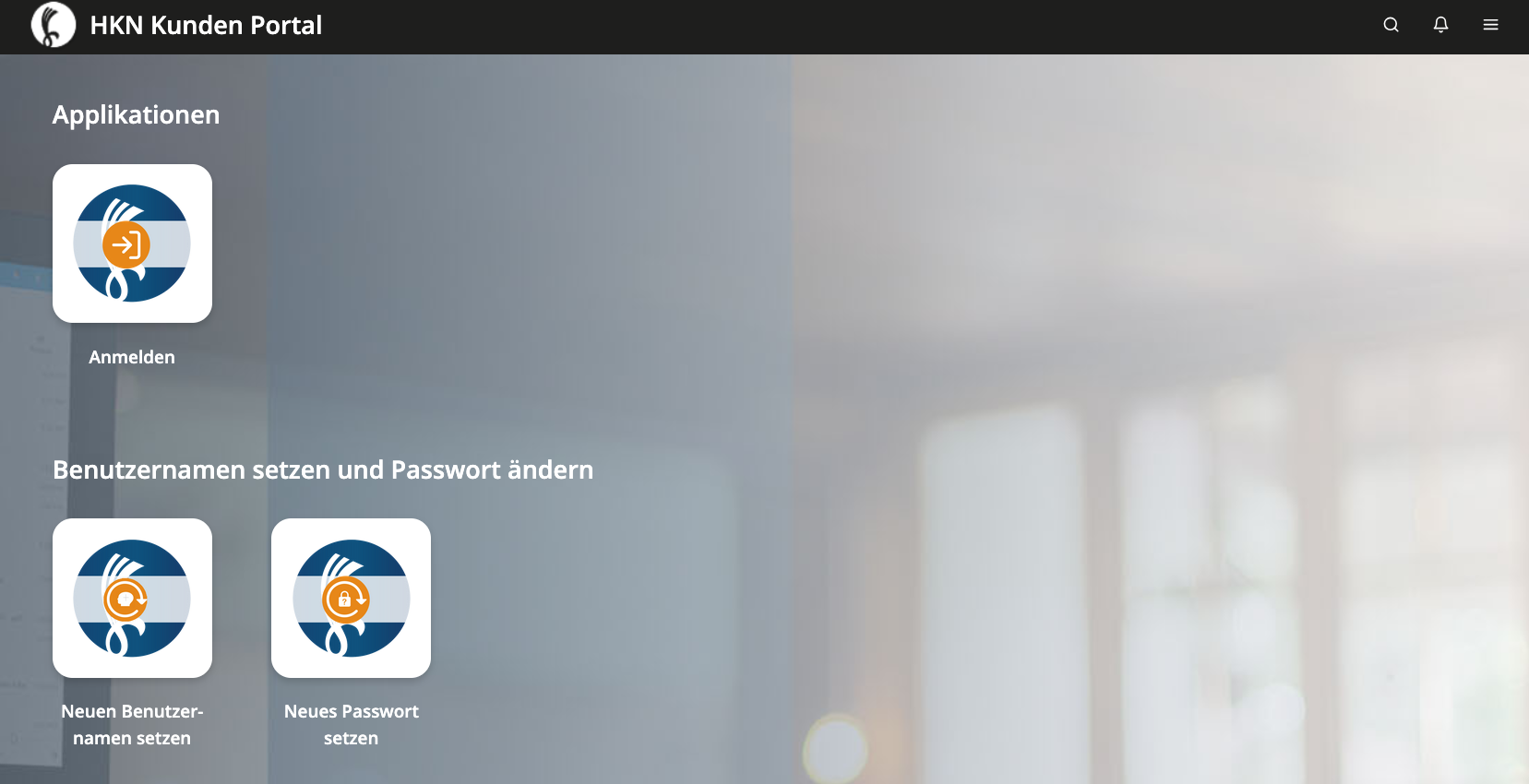
HKN Kunden Portal – Applikation Domain/SSL Verwaltung mit Anmelden-Button
HKN Kunden Portal: Klicken Sie bei „Domain/SSL Verwaltung“ auf „Anmelden“.
2 Portal-Dashboard – Applikation auswählen

Nach der Anmeldung sehen Sie Ihr Benutzerprofil und darunter alle verfügbaren HKN Applikationen. Klicken Sie auf „Domain/SSL Verwaltung“ (ganz rechts).
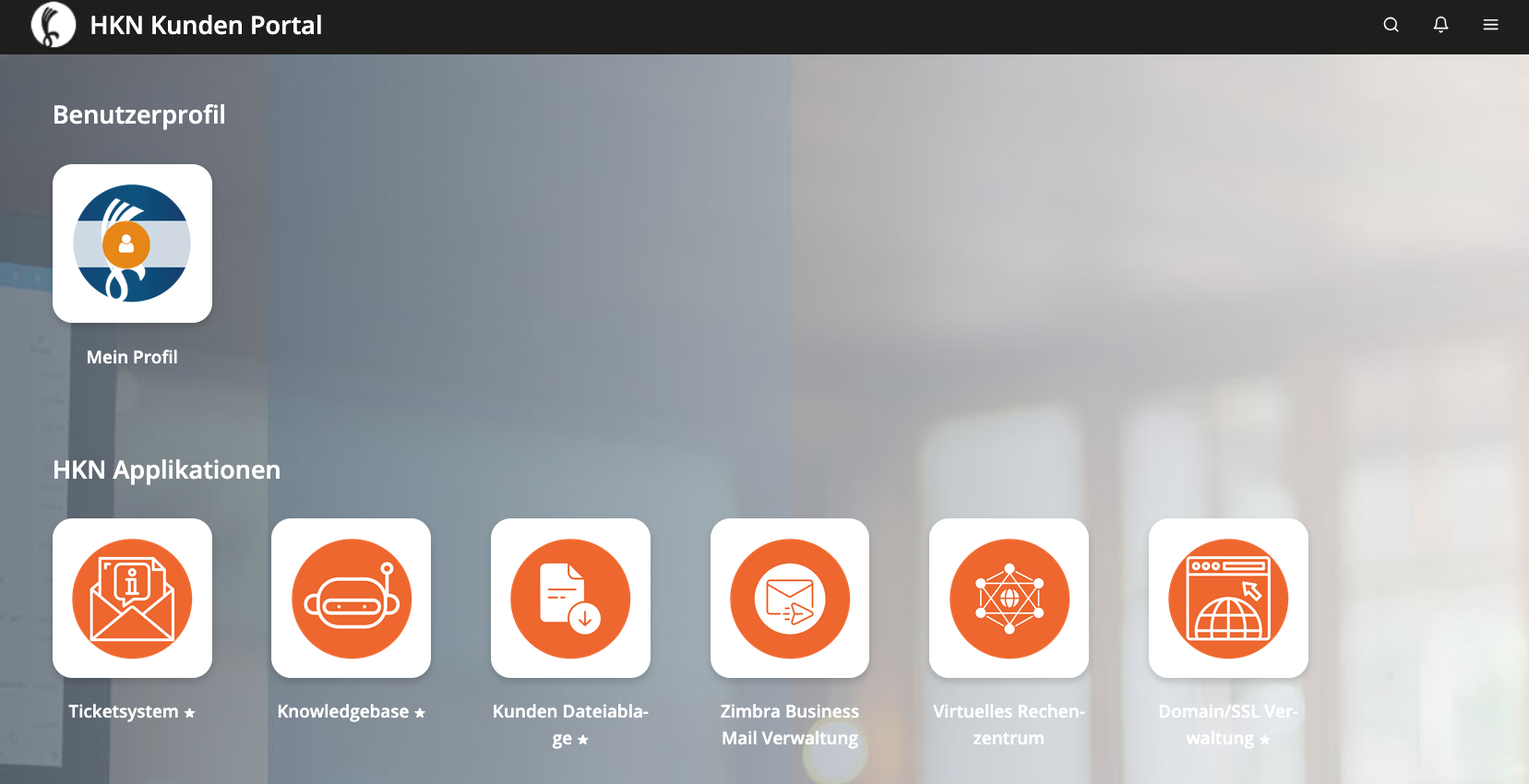
HKN Kunden Portal Dashboard mit Applikationsübersicht – Domain/SSL Verwaltung rechts
Übersicht aller HKN Applikationen. Die Domain/SSL Verwaltung finden Sie ganz rechts.
3 Einstiegsseite – „Passwort setzen“ wählen

Sie gelangen auf die Einstiegsseite der Domain/SSL Verwaltung. Beim Erstzugang klicken Sie auf „Passwort setzen“, um Ihre Zugangsdaten für diesen Bereich zu erstellen.
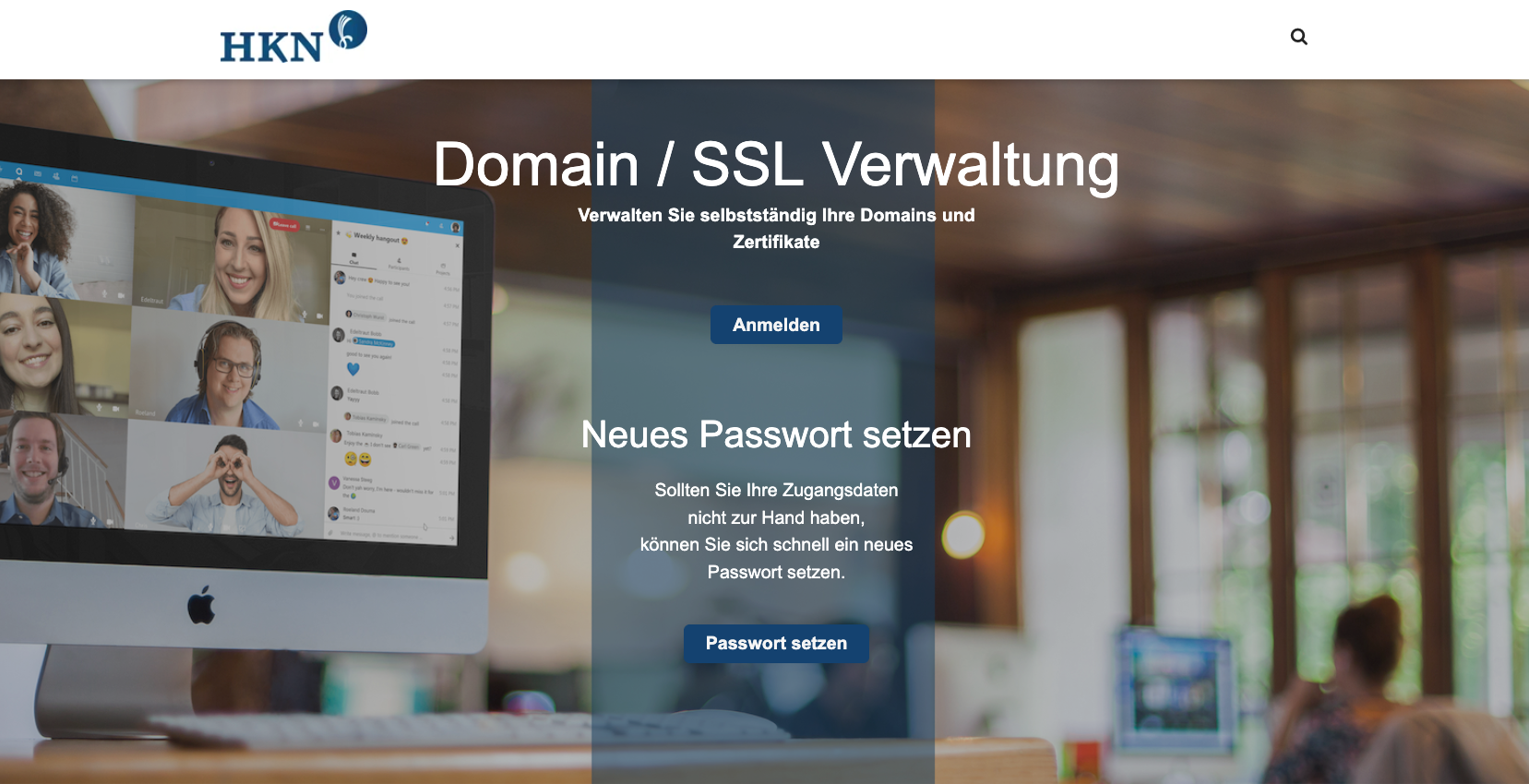
Einstiegsseite der HKN Domain/SSL Verwaltung mit Buttons Anmelden und Passwort setzen
Einstiegsseite: Beim Erstzugang klicken Sie auf „Passwort setzen“.
4 Mit HKN Portal-Daten authentifizieren

Geben Sie Ihren Benutzernamen und Ihr Passwort aus dem HKN Kunden Portal ein und klicken Sie auf „Einloggen“.
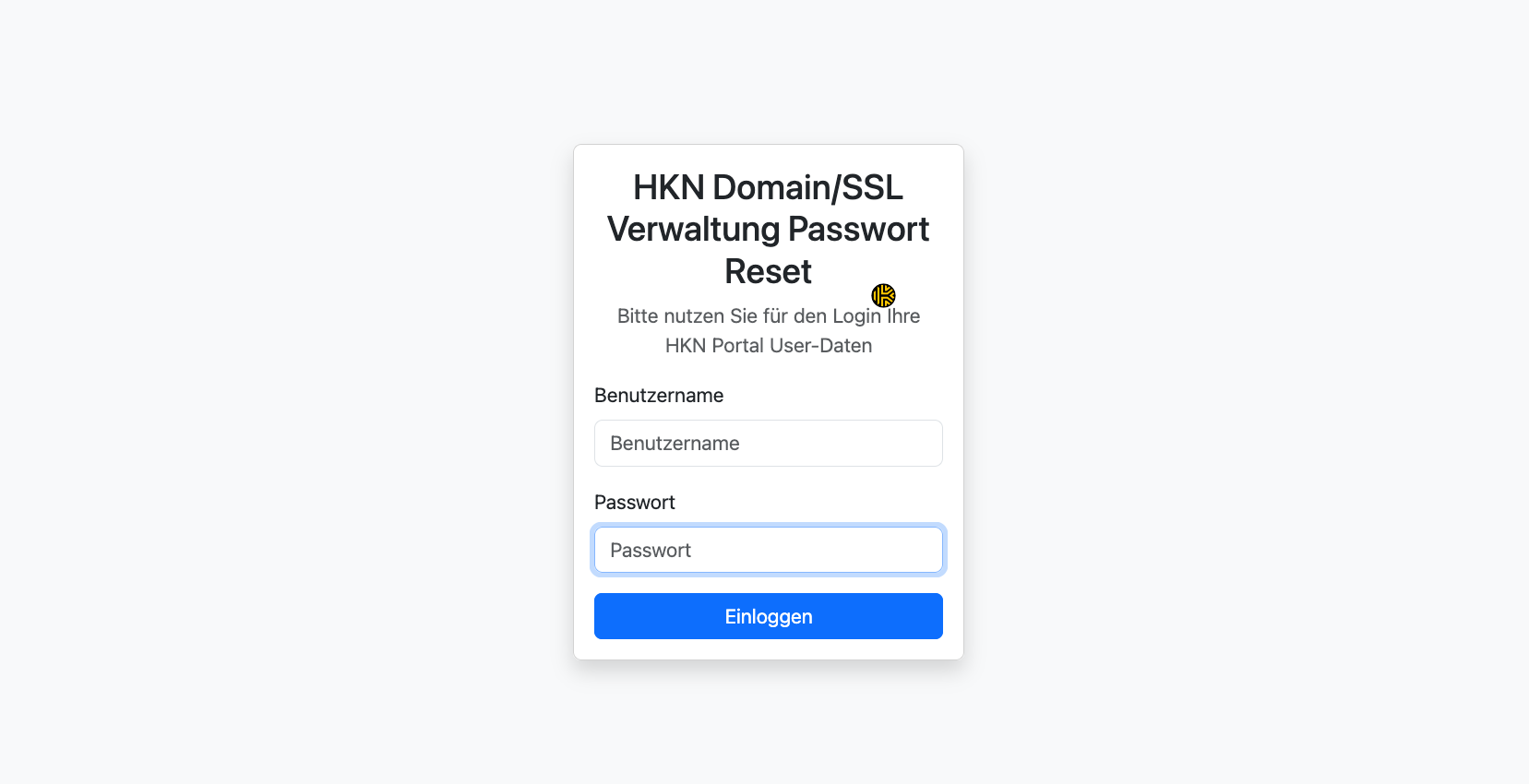
Passwort Reset Login-Formular mit Benutzername und Passwort
Authentifizierung mit Ihren bestehenden HKN Portal-Zugangsdaten.
5 Neues Passwort generieren

Nach erfolgreicher Anmeldung klicken Sie auf „Neues Passwort setzen“. Das System generiert automatisch ein neues Passwort für die Domain/SSL Verwaltung.
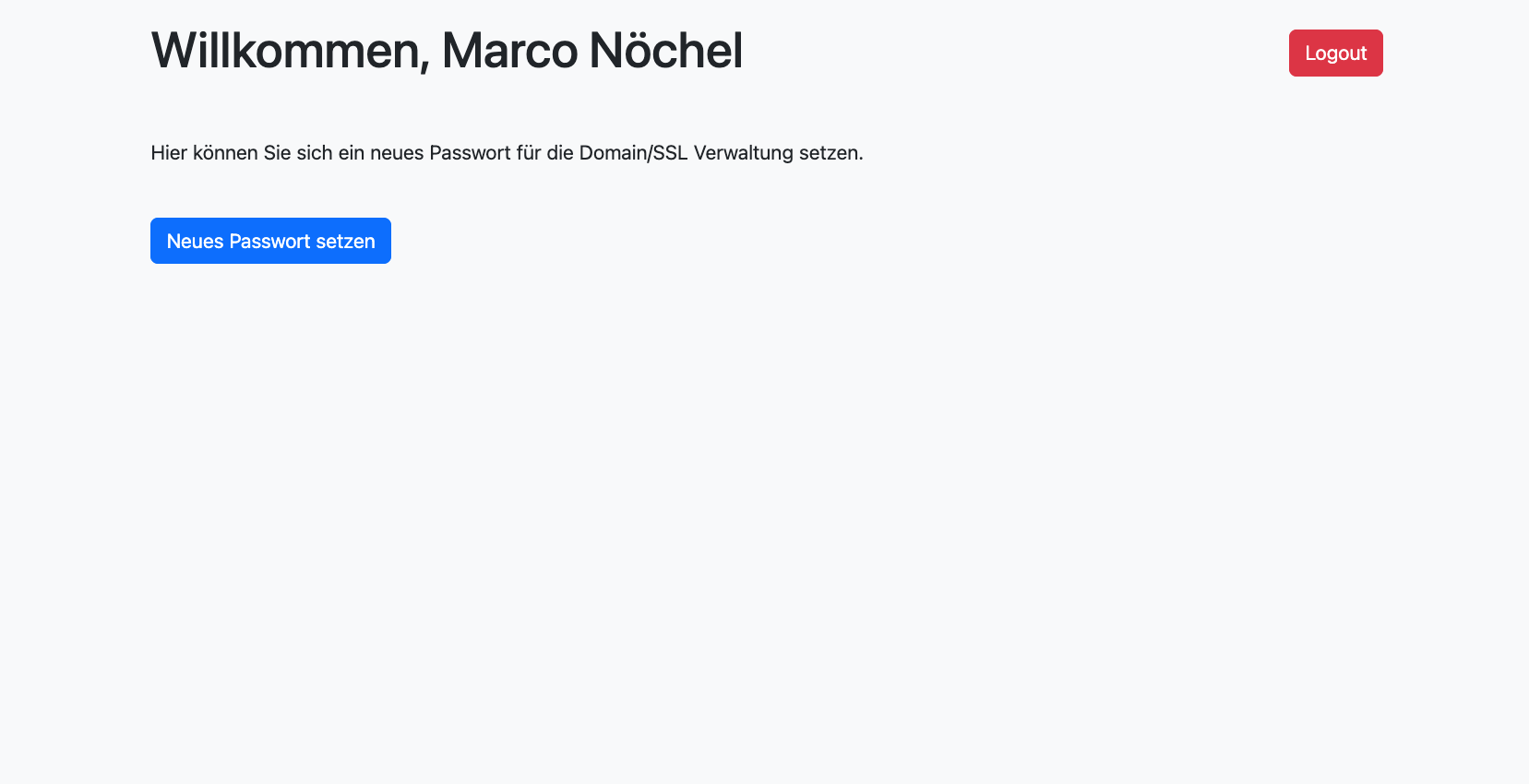
Willkommen-Seite mit Button Neues Passwort setzen
Klicken Sie auf „Neues Passwort setzen“.
6 Passwort und Reseller-ID notieren

Das neue Passwort wird Ihnen angezeigt. Gleichzeitig erhalten Sie Ihre Reseller-ID (z.B. hkn-21038). Notieren Sie sich beide Angaben – Sie benötigen sie im nächsten Schritt für den Login.

Klicken Sie anschließend auf „Weiter zur Domain/SSL Verwaltung“.
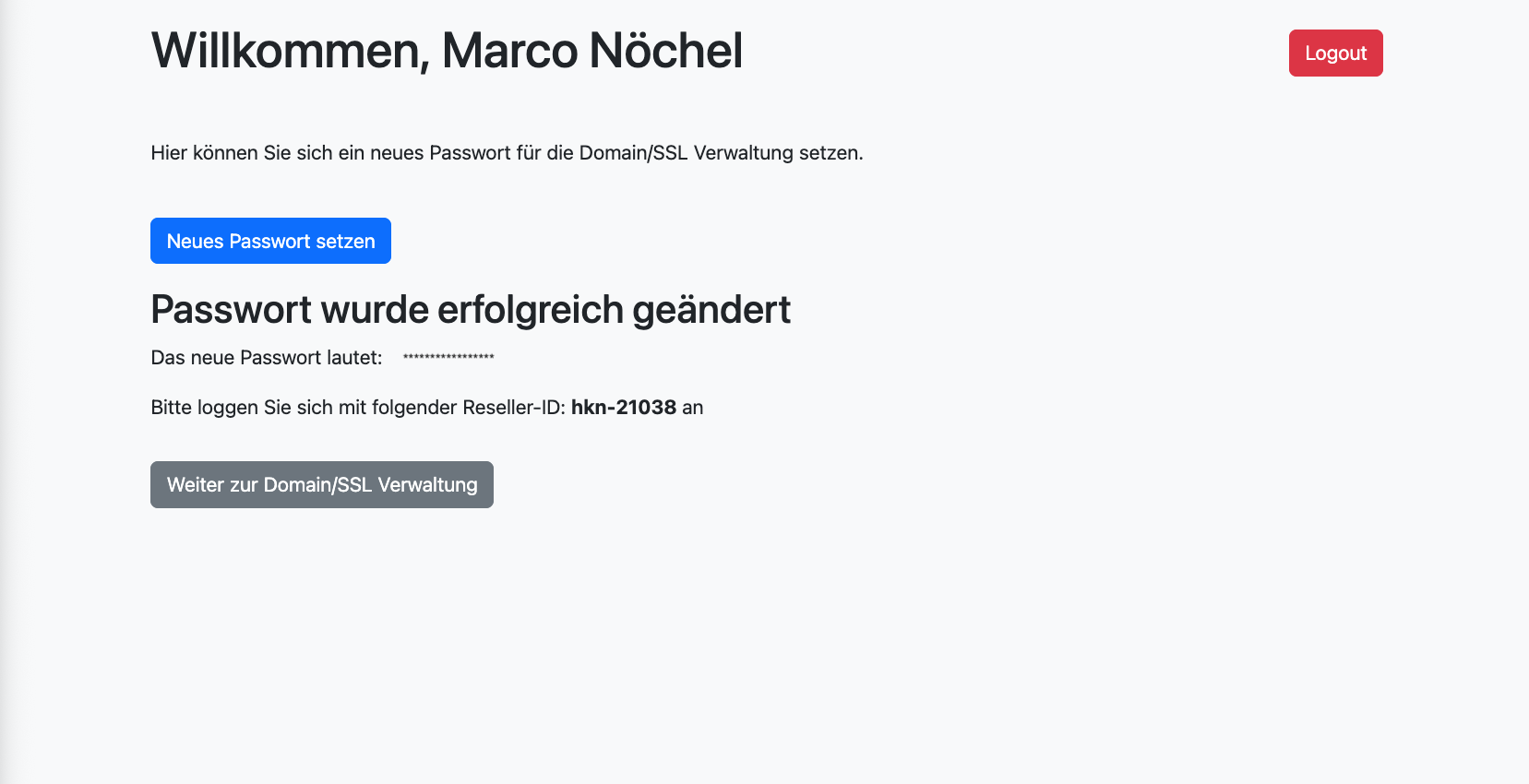
Bestätigung: Passwort wurde erfolgreich geändert mit Reseller-ID
Passwort und Reseller-ID werden angezeigt. Bitte notieren.
Wichtig: Notieren Sie sich das angezeigte Passwort und Ihre Reseller-ID sorgfältig. Sie benötigen beides für jeden weiteren Login in die Domain/SSL Verwaltung.

Teil 2: In die Domain/SSL Verwaltung einloggen

7 Login mit Reseller-ID und Passwort

Geben Sie auf der Login-Seite der Domain/SSL Verwaltung Ihre Reseller-ID und das zuvor gesetzte Passwort ein. Klicken Sie auf „LOGIN“.
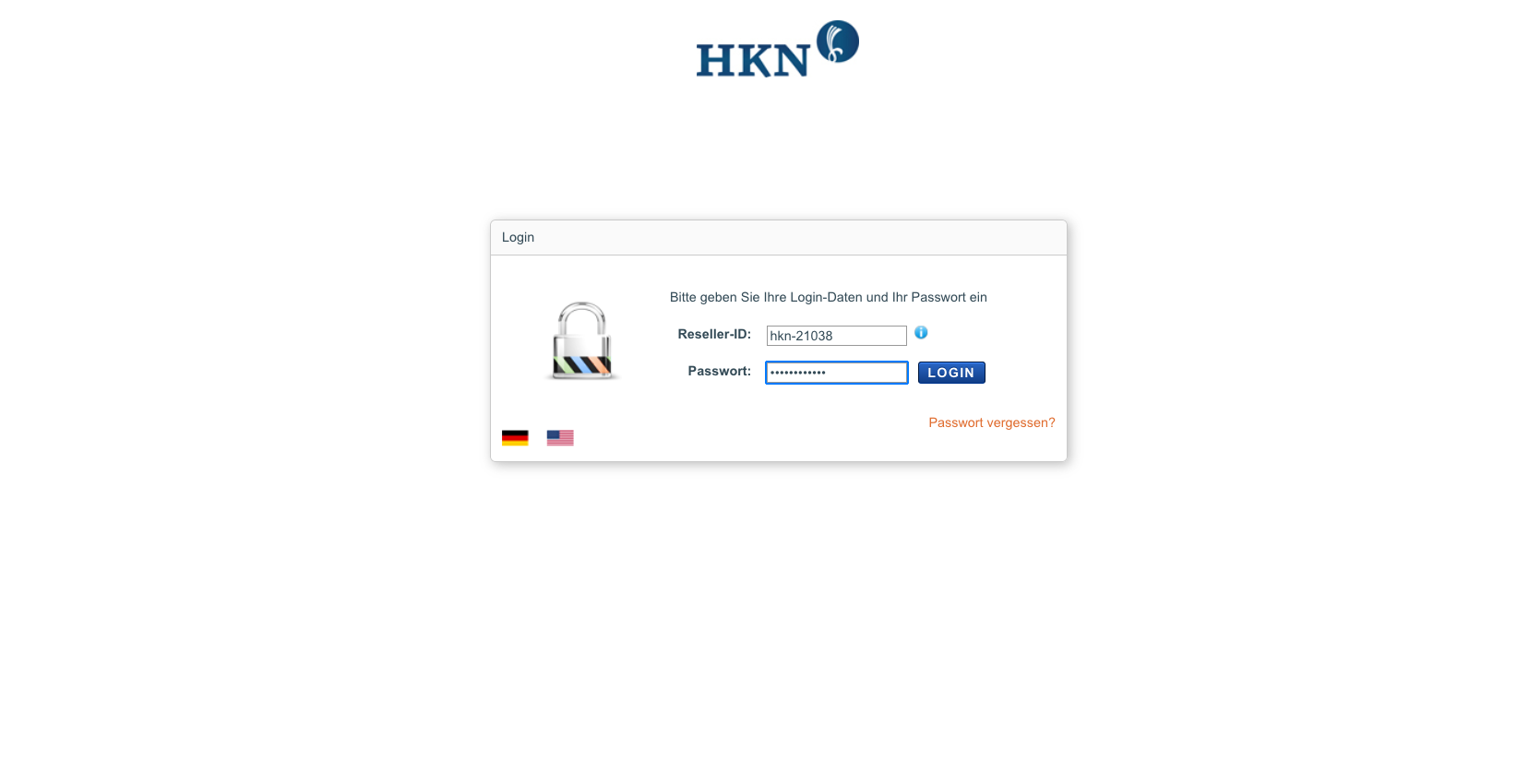
Login-Seite der Domain/SSL Verwaltung mit Reseller-ID und Passwort-Feldern
Login mit Ihrer Reseller-ID und dem Passwort aus Schritt 6.
8 Verifizierungscode eingeben

Zur Sicherheit wird ein Verifizierungscode an Ihre hinterlegte E-Mail-Adresse gesendet. Geben Sie den Code ein und klicken Sie auf „Weiter“.
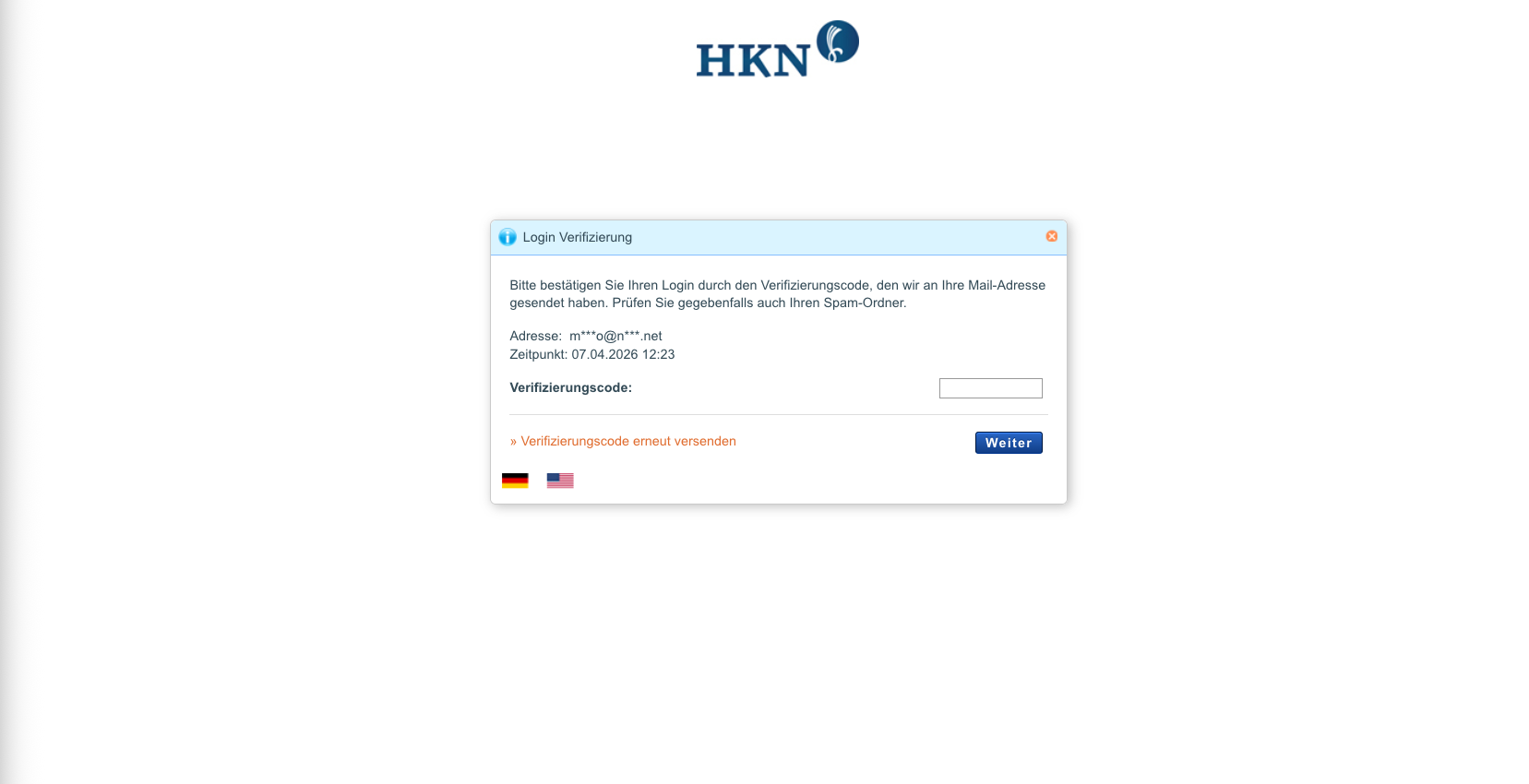
Login Verifizierung – Verifizierungscode per E-Mail eingeben
Verifizierungscode aus Ihrer E-Mail eingeben. Prüfen Sie ggf. auch Ihren Spam-Ordner.
Tipp: Sollte der Verifizierungscode nicht ankommen, klicken Sie auf „Verifizierungscode erneut versenden“ und prüfen Sie auch Ihren Spam-Ordner.

Teil 3: Ihre Domains einsehen

9 Dashboard – Übersicht und letzte Transaktionen

Nach dem Login gelangen Sie auf das Dashboard der Domain/SSL Verwaltung. Hier sehen Sie:

– Ihre letzten 5 Domain-Transaktionen (Registrierungen, Transfers, etc.)
– Ihren Domain-Bestand in der rechten Seitenleiste (Anzahl Domains und SSL-Zertifikate)
– Die Möglichkeit, direkt einen neuen Domain-Auftrag anzulegen
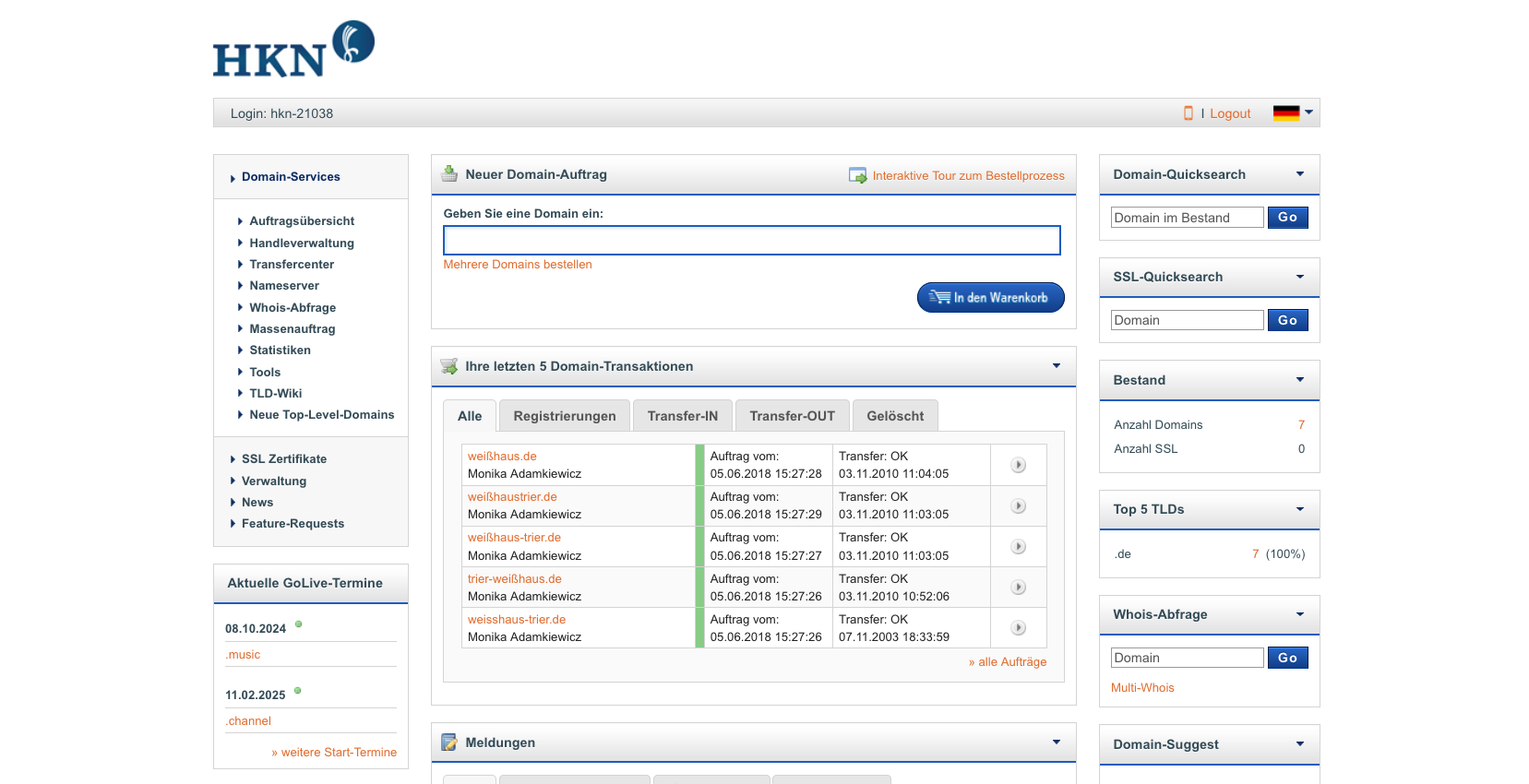
Dashboard der Domain/SSL Verwaltung mit letzten Transaktionen und Domain-Bestand
Dashboard: Letzte Transaktionen und Domain-Bestand auf einen Blick.
10 Auftragsübersicht – Alle Domains einsehen

Für eine vollständige Liste aller gebuchten Domains klicken Sie in der linken Navigation auf „Auftragsübersicht“. Hier sehen Sie Ihren gesamten Domain-Bestand mit Auftragsnummern, Transfer-Status und Registrierungsdaten.

Sie können die Liste nach verschiedenen Kriterien filtern, sortieren und als CSV- oder RTF-Datei exportieren.
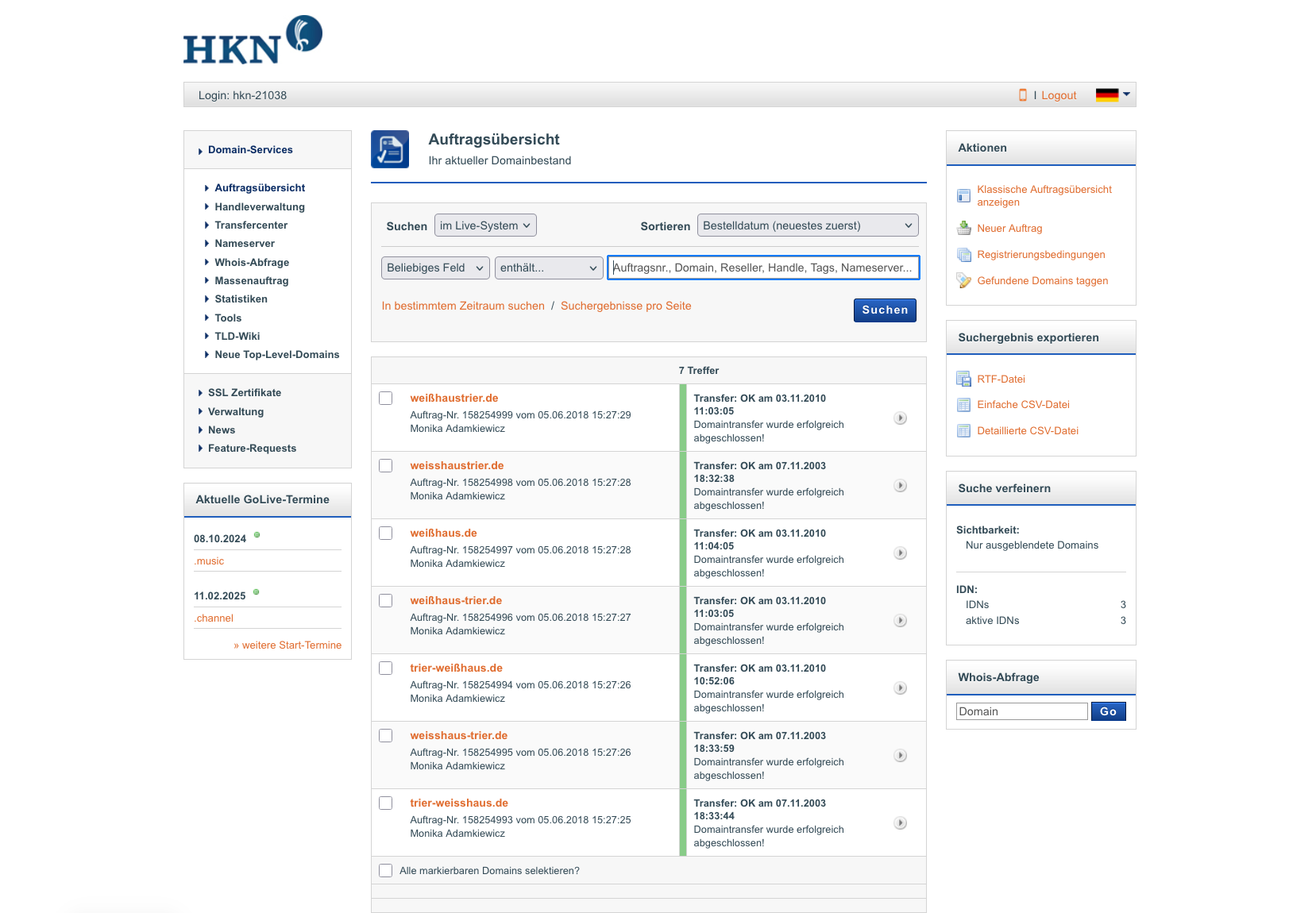
Auftragsübersicht mit allen gebuchten Domains, Filter- und Export-Optionen
Auftragsübersicht: Vollständige Liste aller Domains mit Such-, Filter- und Export-Funktion.
Zusammenfassung: Über das HKN Kunden Portal gelangen Sie in die Domain/SSL Verwaltung. Beim Erstzugang setzen Sie ein separates Passwort und erhalten Ihre Reseller-ID. Danach loggen Sie sich mit diesen Daten ein, bestätigen den Verifizierungscode und finden Ihre komplette Domain-Übersicht unter „Auftragsübersicht“ in der linken Navigation.