
Nextcloud Deck ist die Kanban-Lösung von Nextcloud, um Arbeit zu visualisieren und die Zusammenarbeit zu erleichtern.
Als vollständig integrierte Anwendung eignet sich Deck besonders für Teams, die Projekte und Aufgaben strukturiert organisieren möchten.
Dabei bietet Nextcloud Deck eine sichere, kollaborative Alternative zu externen Tools, da alle Daten in der eigenen Infrastruktur verbleiben.
Die Grundlagen: So funktioniert Nextcloud Deck
Um Nextcloud Deck effektiv zu nutzen, ist es hilfreich, den grundlegenden Aufbau zu verstehen.
Boards, Spalten und Karten
- Boards repräsentieren Projekte oder Themenbereiche (z. B. „Website-Relaunch 2026“).
- Spalten bilden Workflow-Stufen ab (z. B. Ideen, In Bearbeitung, Erledigt).
- Karten stehen für einzelne Aufgaben und können mit Checklisten, Fristen, Anhängen und Kommentaren angereichert werden.
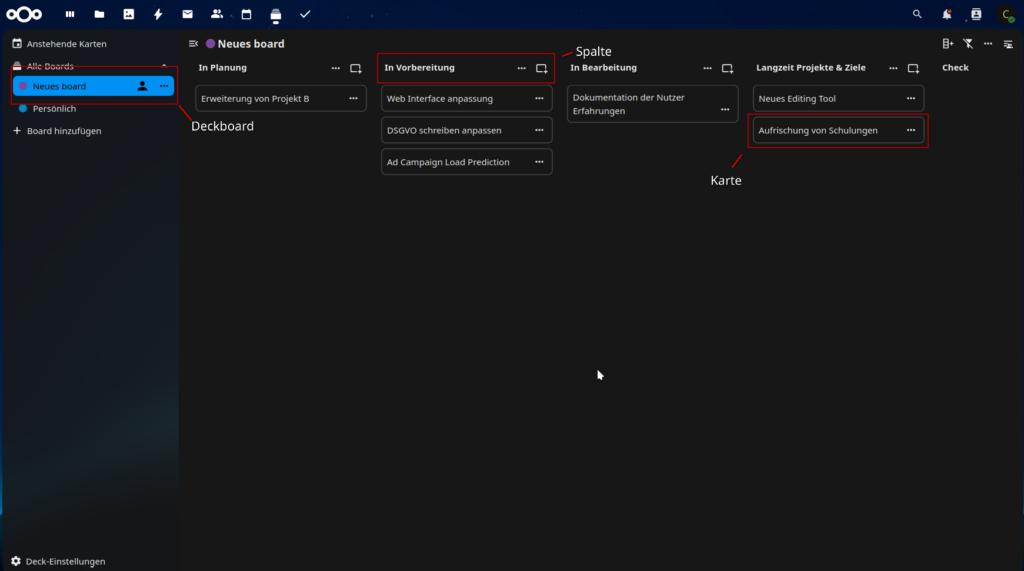
Boards – Die Projektoberfläche
- Was ist ein Board? Ein Board ist die zentrale Oberfläche für ein Projekt, eine Abteilung oder ein Thema (z. B. Marketing-Kampagne 2026 oder IT-Projekt XY).
Deckboards erstellen
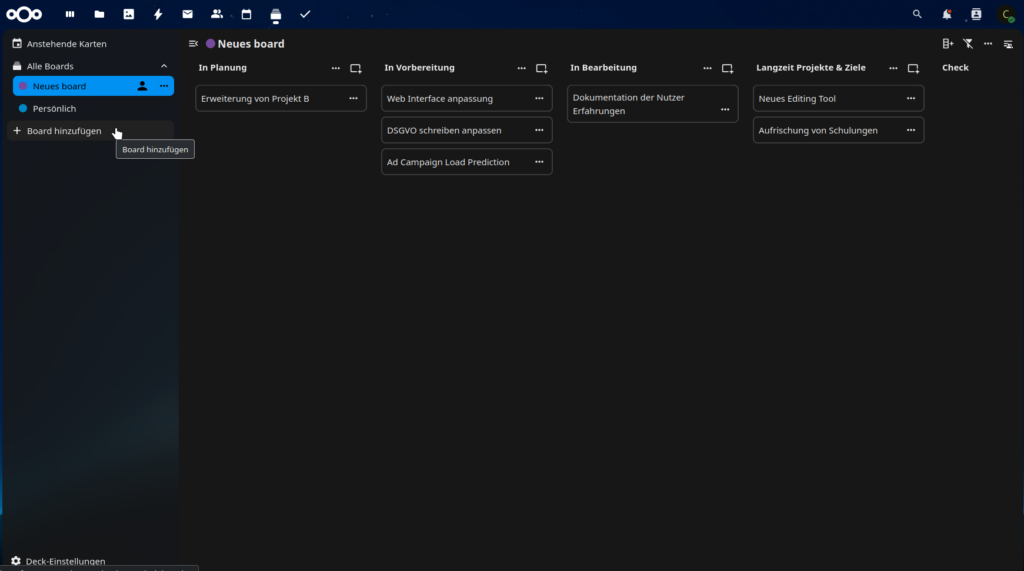
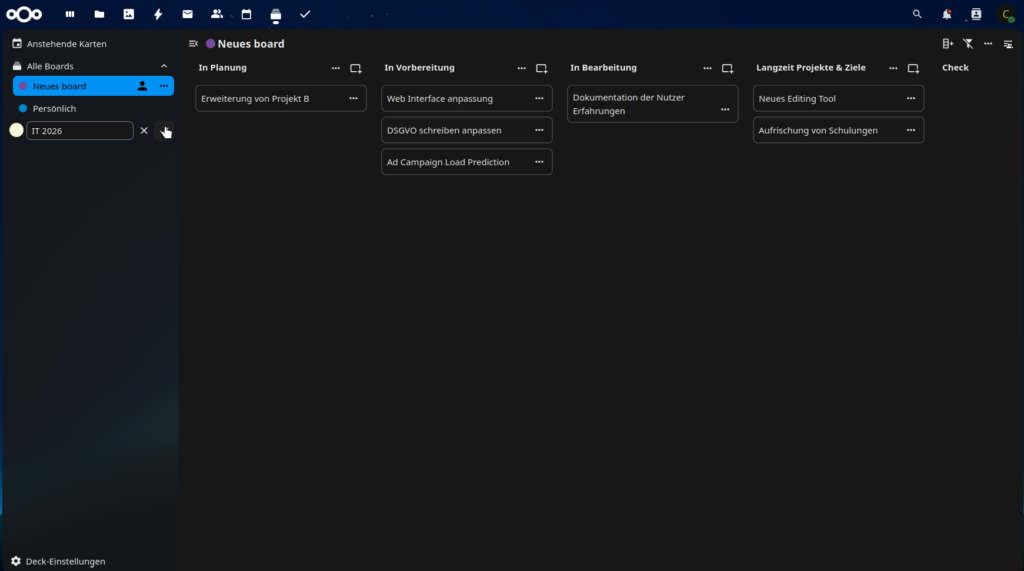
Board erstellen
- Klicke auf „Board hinzufügen“
- Vergib einen Namen (z. B. „Website-Relaunch“)
Freigabe & Berechtigungen:
- Boards können mit:
- einzelnen Nutzer:innen
- Gruppen
- externen Partnern
- geteilt werden.
Die Berechtigungen legen fest, wer:
- Karten bearbeiten (Edit)
- Boards verwalten (Manage)
- Boards teilen (Share) darf
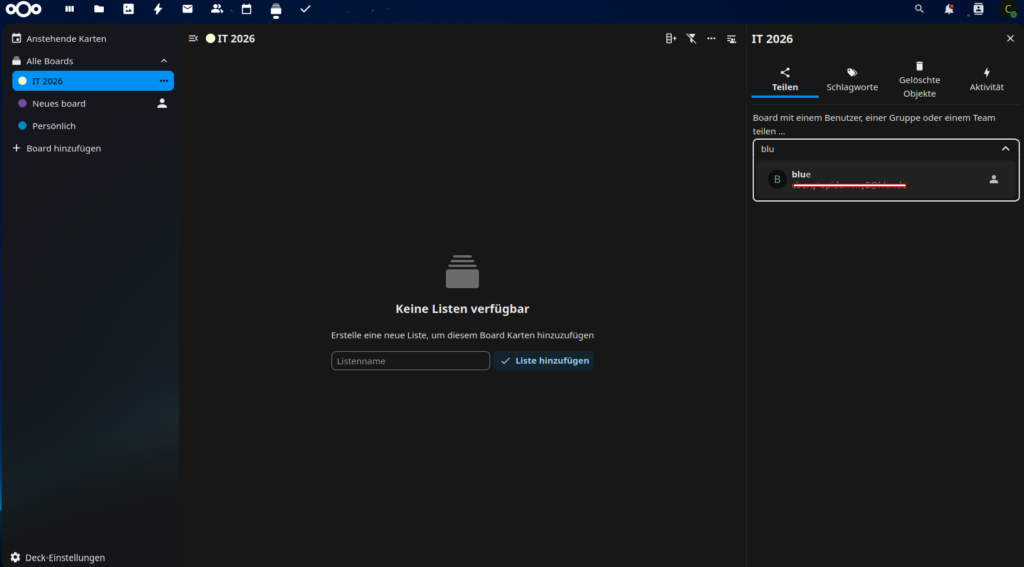
Wie man das Board teilt
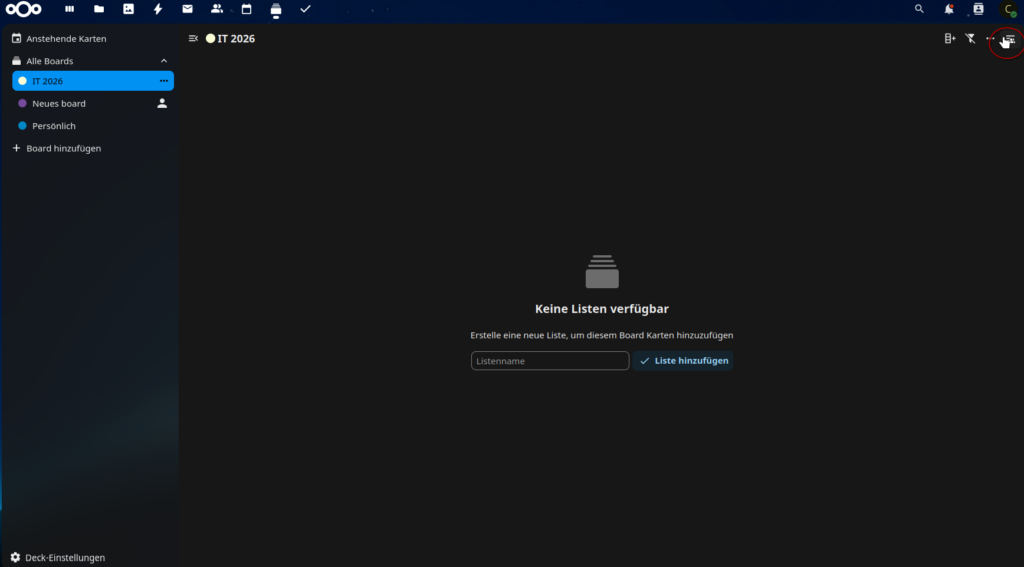
Spalten – Workflow-Stufen definieren
Was sind Spalten? Spalten bilden die Phasen deines Workflows ab. Standardbeispiele:
- „Ideen“ → „In Bearbeitung“ → „Erledigt“
- „To-Do“ → „Review“ → „Veröffentlicht“
Individuelle Anpassung:
- Umbenennen: Klicke auf den Spaltentitel (z. B. in „Genehmigung“ oder „Feedback“).
- Verschieben: Ziehe die Spalte per Drag & Drop an die gewünschte Position.
- Löschen: Klicke auf das ⋮-Menü (drei Punkte) → „Spalte löschen“.
⚠️ Achtung:
- Löschst du eine Spalte, werden alle enthaltenen Karten gelöscht.
Karten – Aufgaben im Detail
Was sind Karten? Karten repräsentieren einzelne Aufgaben oder Arbeitspakete innerhalb eines Boards.
Erstellung:
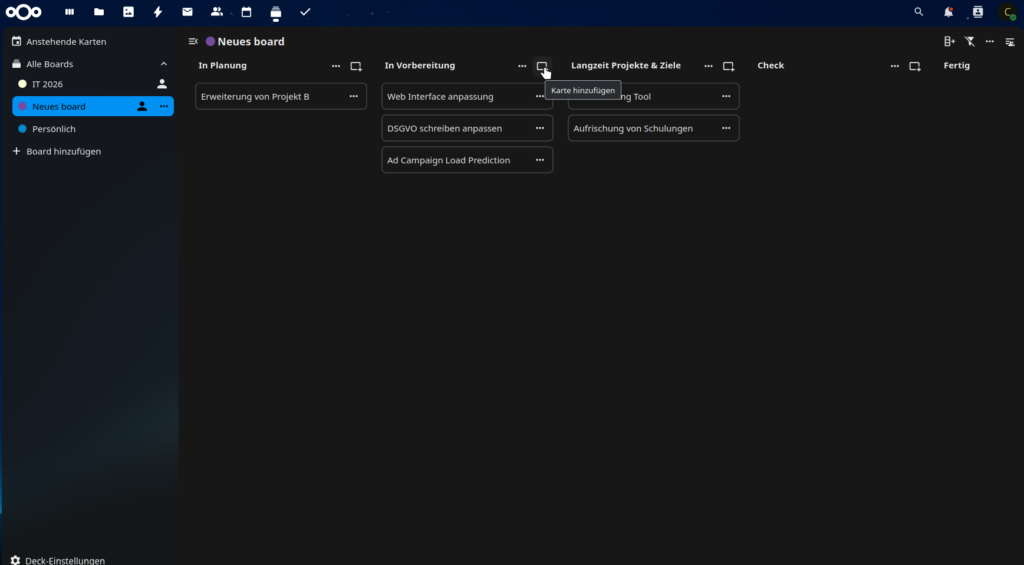
1. Klicke in einer Spalte auf „Neue Karte“
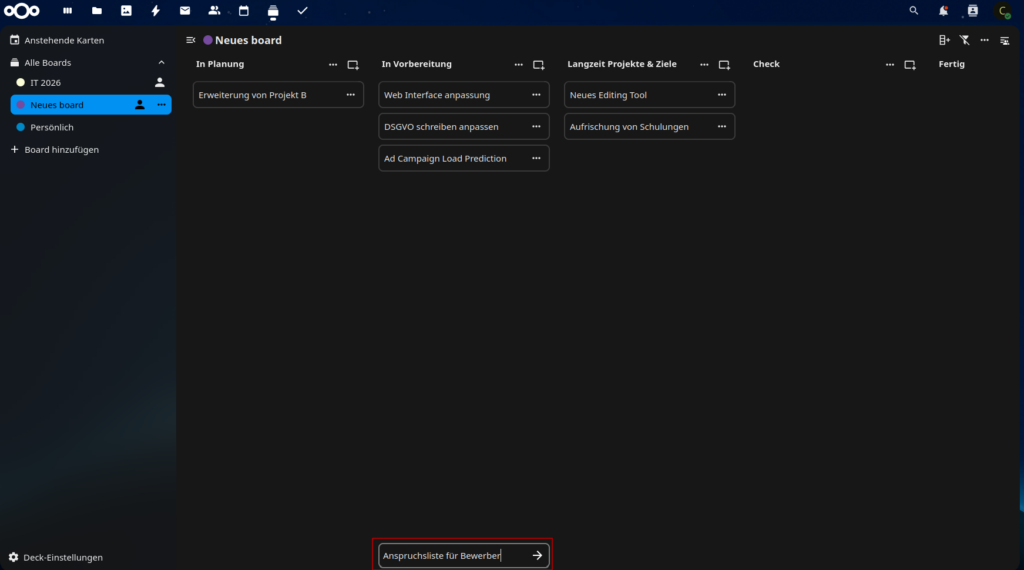
2. Vergib einen kurzen, aussagekräftigen Titel (z. B. „Logo-Design erstellen“).
Aufbau einer Karte
Übersicht einer Karte in Nextcloud Deck:
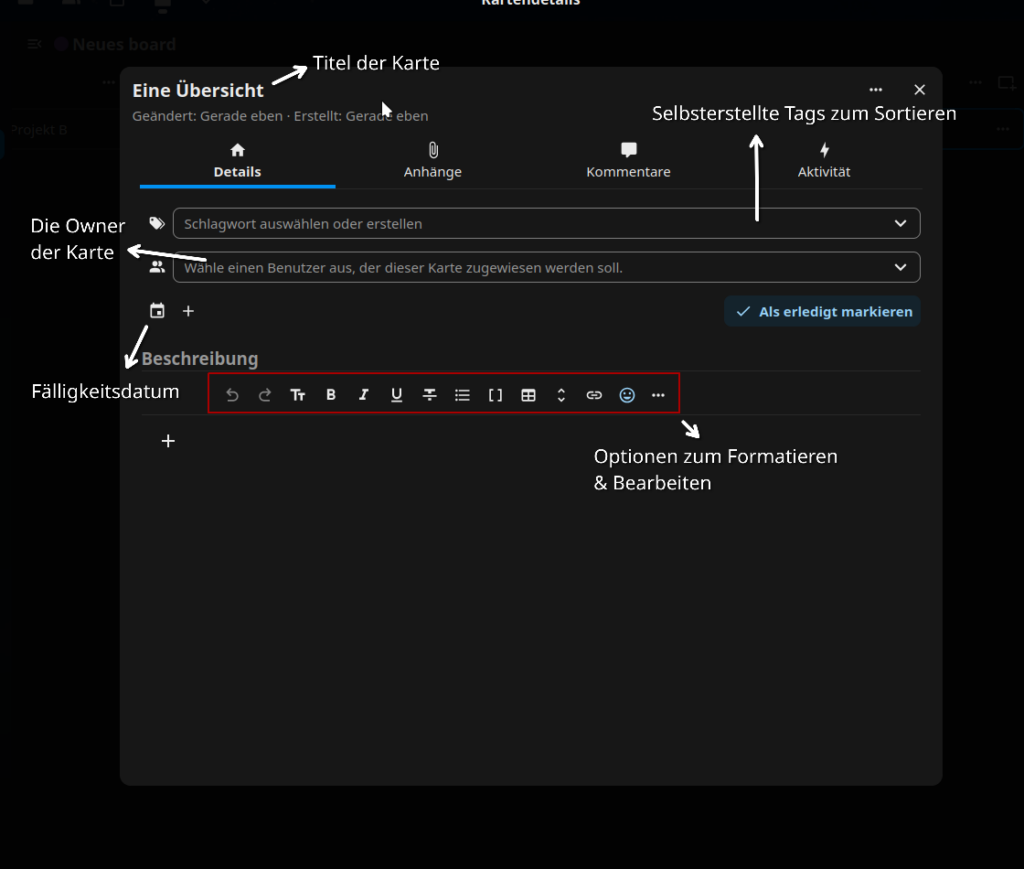
- Titel: Wird in der Board-Übersicht angezeigt
- Schlagwörter (Tags): Bestehende auswählen oder neue erstellen
- Zugewiesene Benutzer: Diese erhalten Benachrichtigungen
- Fälligkeitsdatum: Gibt an, bis wann die Aufgabe erledigt sein soll
- Beschreibung: Kann formatiert und strukturiert werden
Formatierung innerhalb der Karte
Nextcloud Deck unterstützt die Formatierung von Texten innerhalb einer Karte.
Dazu stehen Optionen für Überschriften, Listen und weitere Textstrukturen zur Verfügung.
Die Formatierung erfolgt über die Benutzeroberfläche. Es ist nicht erforderlich, Formatierungsregeln manuell einzugeben.
Änderungen können jederzeit rückgängig gemacht werden.
Das erlaubt einem durch Überschriften, Checklisten, (…), eine Deckkarte visuell zu formatieren für weitere Produktivität:
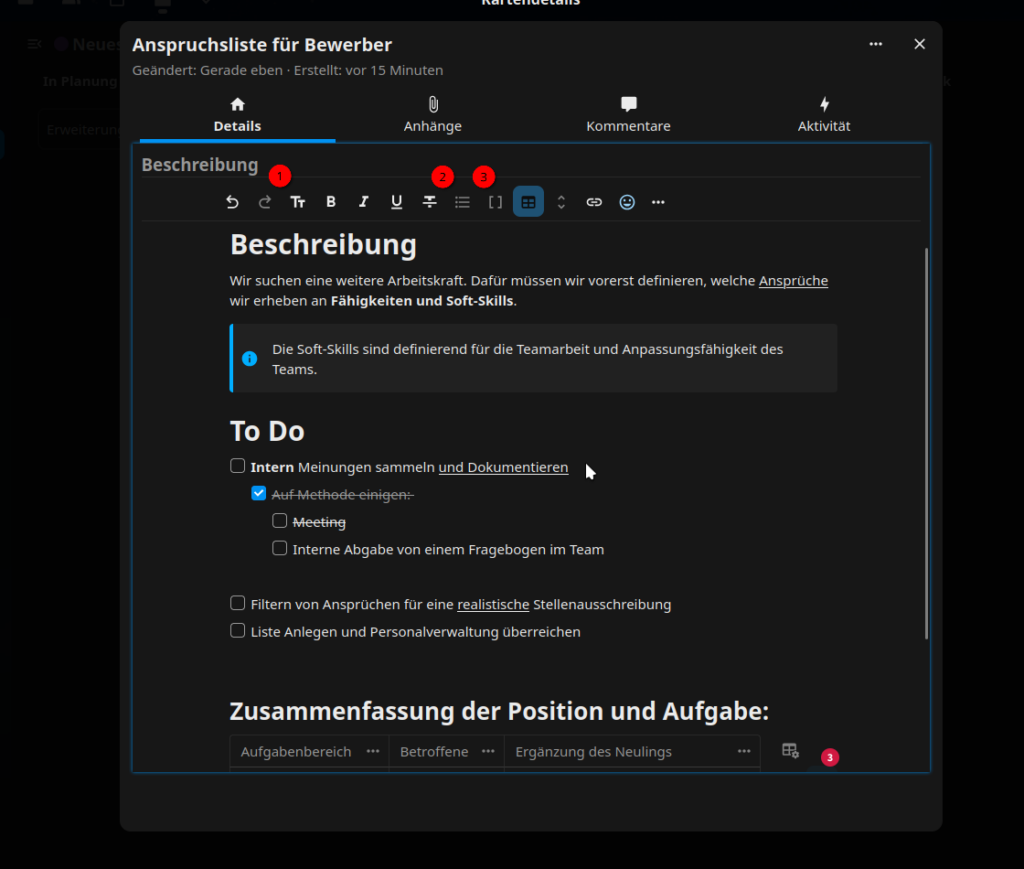
Nextcloud Deck erlaubt einen durch Ihr UI zu formatieren, ohne selber die Markdown Kürzel zu nutzen.
Durch Markdown hat man die Optionen 1) Überschriften zu setzen, 2) Verschiedene Listen-Arten aufsetzen, 3) Arten von Textblöcken einzufügen.
Die Optionen sind beschrieben und können jederzeit mit dem rückgängig Pfeil wieder entfernt werden und zum vorherigen Zustand gebracht werden.
Hier kann man sich freien lauf lassen und Experimentieren.
Verwalten der Karte:
Nachdem eine Karte erstellt wurde, kannst du:
- ein Fälligkeitsdatum setzen
- Benutzer zuweisen
- Schlagwörter hinzufügen oder ändern
Hinweis:
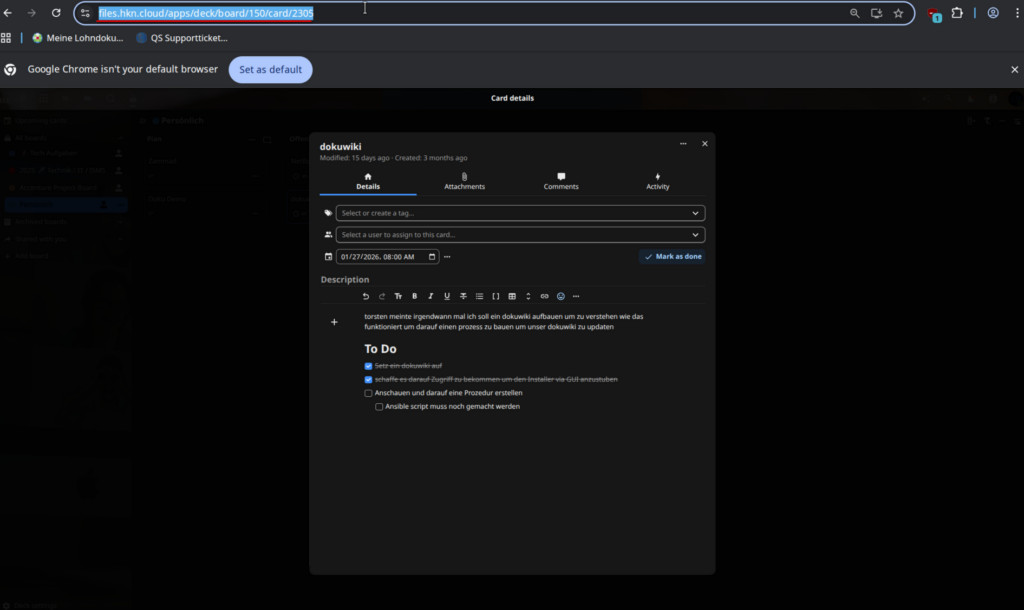
Eine Karte kann über ihre URL geteilt werden. Dazu die Karte öffnen und die Adresse kopieren.
Zugewiesene Benutzer
Durch das Zuweisen von Benutzern wird klar festgelegt, wer an der Aufgabe beteiligt ist.
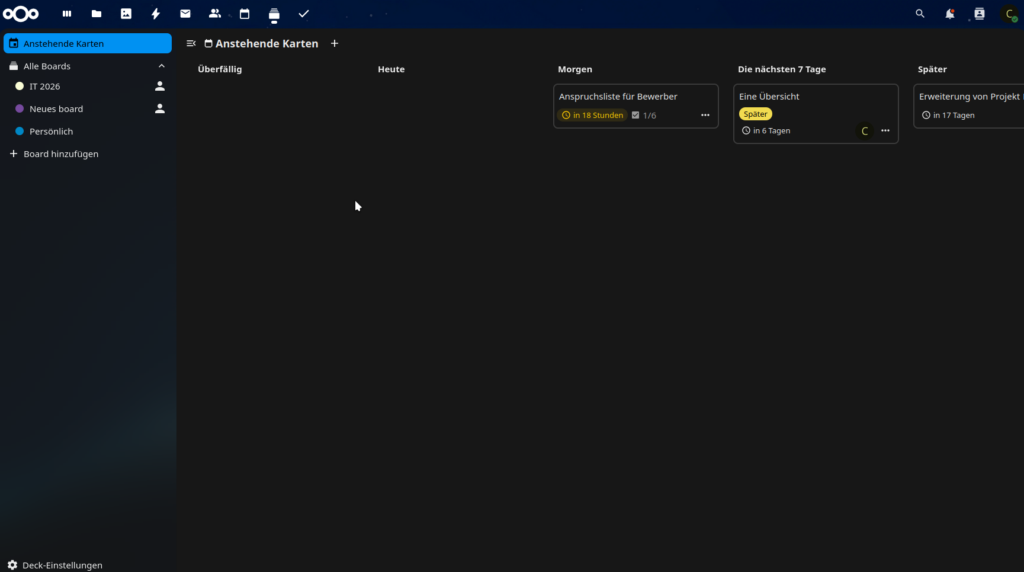
Zugewiesene Karten erscheinen zusätzlich in der persönlichen Übersicht „Anstehende Karten“ des Benutzers und werden dort nach Fälligkeitsdatum sortiert..
Sobald eine Karte einem Benutzer zugewiesen ist, wird diese ihm in seiner Übersicht „Anstehende Karten“ unabhängig vom Board angezeigt und nach Fälligkeitsdatum sortiert.
Fälligkeitsdatum
Ein Fälligkeitsdatum kann mit Datum und Uhrzeit gesetzt werden.
Nextcloud Deck kennzeichnet Karten farblich:
- Rot: Fälligkeit ist überschritten
- Gelb: Fälligkeit steht kurz bevor
Optional können Fälligkeiten im Nextcloud-Kalender angezeigt werden:
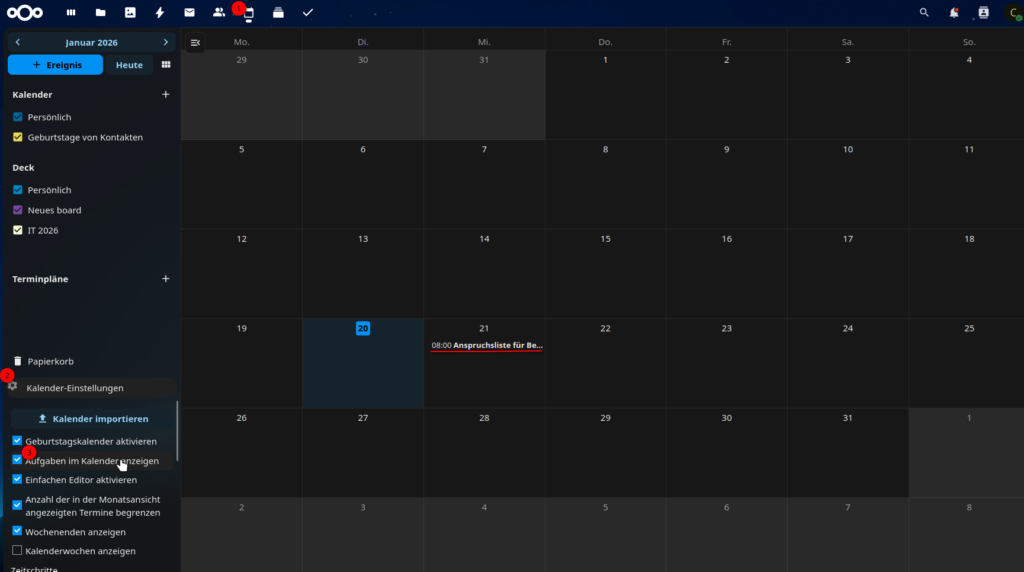
- Kalender öffnen
- Kalender-Einstellungen
- Aufgaben im Kalender anzeigen aktivieren
Schlagwörter (Tags)
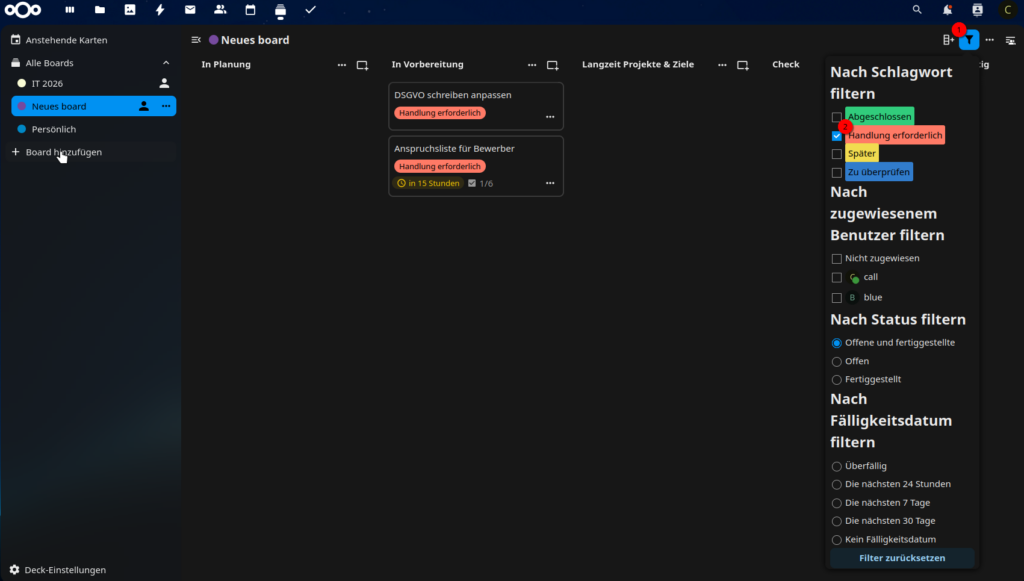
Schlagwörter helfen dabei, Karten thematisch zu ordnen und schneller zu finden.
- Eine Karte kann mehrere Tags haben
- Karten lassen sich nach Tags filtern
- Tags können nachträglich bearbeitet werden (Name, Farbe, Löschen)
Mit Tags kann man in Board nach Tickets filtern und dadurch eine Übersicht erhalten.
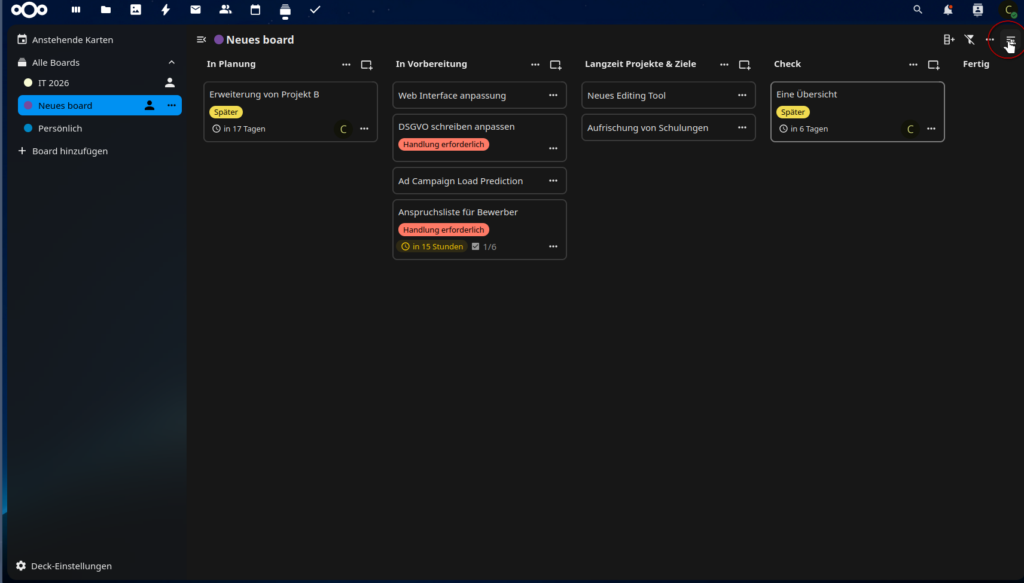
Die Verwaltungsebene
Die Verwaltungsebene dient zur zentralen Verwaltung eines Boards.
Hier kannst du:
- Nutzer und Berechtigungen verwalten
- Tags bearbeiten
- den Aktivitätsverlauf einsehen
- gelöschte Spalten und Karten wiederherstellen
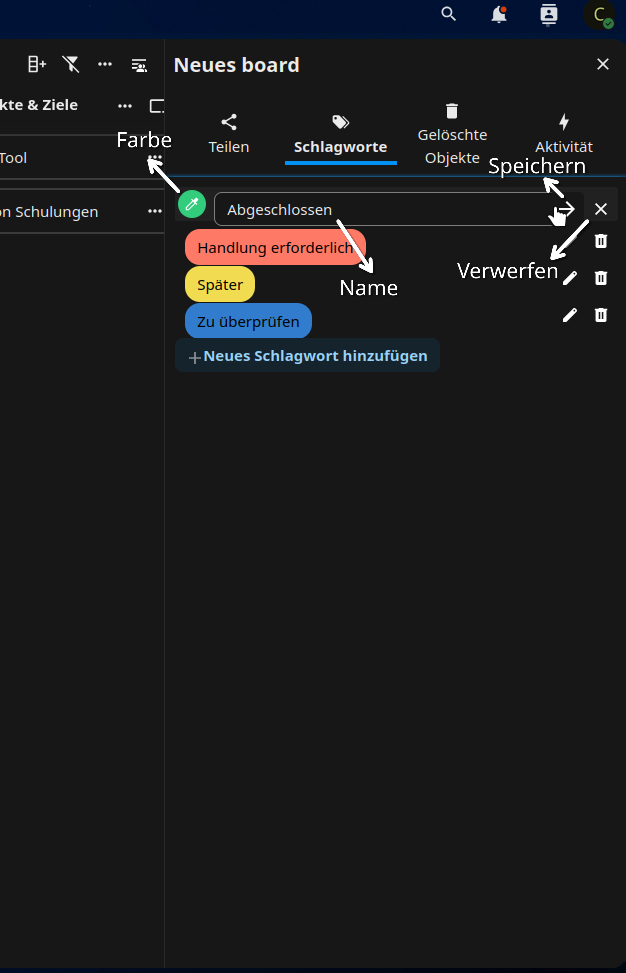
Schlagwörter Verwalten
Schlagwörter oder auch Tags kann man farblich wie auch am Namen anpassen und darauf gehend speichern.
Zum Löschen kann man Anstatt zum Editieren die Mülltonne anklicken und den Tag endgültig entfernen.
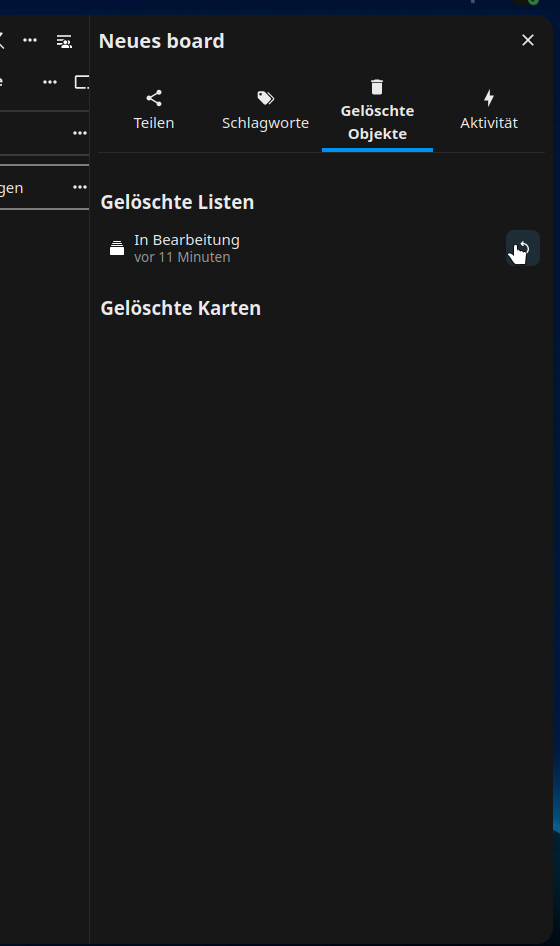
Gelöschte Objekte
Gelöschte Spalten und Karten werden nicht sofort endgültig entfernt.
Sie können über die Verwaltungsebene wiederhergestellt werden.
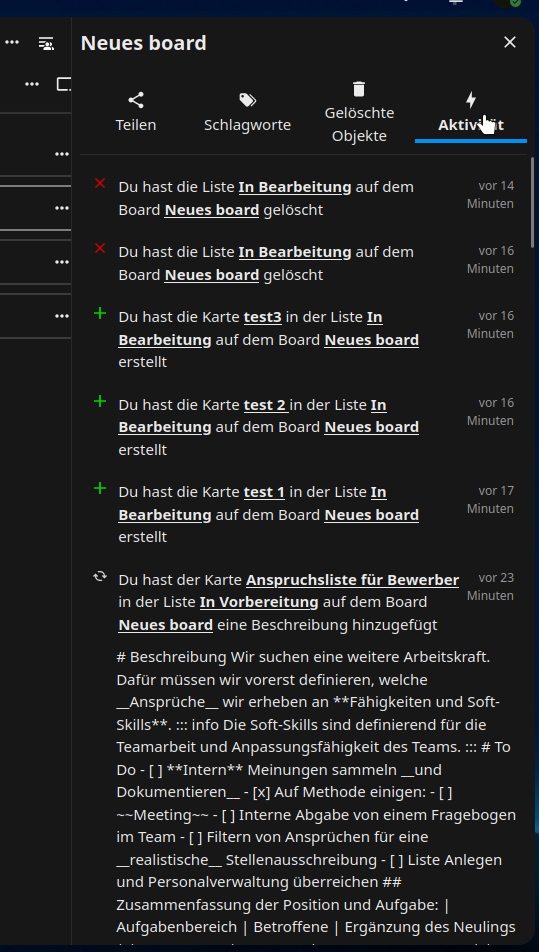
Aktivität
Alle Aktionen innerhalb eines Boards werden im Aktivitätsverlauf dokumentiert und sind für Board-Mitglieder einsehbar.
Hinweis:
Die Funktion benötigt die App „Activity“ um zu funktionieren.
Jegliche Aktionen werden hier automatisch dokumentiert und wahrgenommen.
Teilen
Das Teilen eines Boards funktioniert wie in Nextcloud Files.
Nach Eingabe eines Namens erhält der Nutzer Zugriff entsprechend der vergebenen Berechtigungen
Berechtigungen in Nextcloud Deck
Wenn Nutzer:innen zu einem Board einladen werden, können Sie drei verschiedene Rollen zugewiesen werden:
- Edit (Bearbeiten)
- Karten erstellen, bearbeiten und löschen
- Titel, Beschreibung, Checklisten, Fristen, Tags und Zuweisungen ändern
- Kommentare hinzufügen
- Manage (Verwalten)
- Board-Einstellungen ändern
- Spalten hinzufügen, umbenennen oder löschen
- Share (Freigeben)
- Board mit anderen teilen
- Berechtigungen vergeben
Wichtig:
- Berechtigungen gelten immer für das gesamte Board, nicht für einzelne Karten.